Vermutungen und Teach
Automatisch aus dem Englischen übersetzt.
Auf Englisch lesenEin Feld, das kein benutzerdefiniertes Feld abdeckt, kann eine Vermutung bekommen. Sie ist gekennzeichnet, damit du sie vor dem Absenden prüfst. Teach speichert für alle in deinem Projekt, was in dieses Feld gehört, sodass es beim nächsten Mal genauso ausgefüllt wird, im Browser und für deine Coding-Agents.
Vermutungen auf der Karte
Abschnitt betitelt „Vermutungen auf der Karte“Solange die Karte nach dem Ausfüllen offen ist, hat jedes vermutete Feld einen gestrichelten Rahmen, und die Karte listet sie unter Vermutet auf.
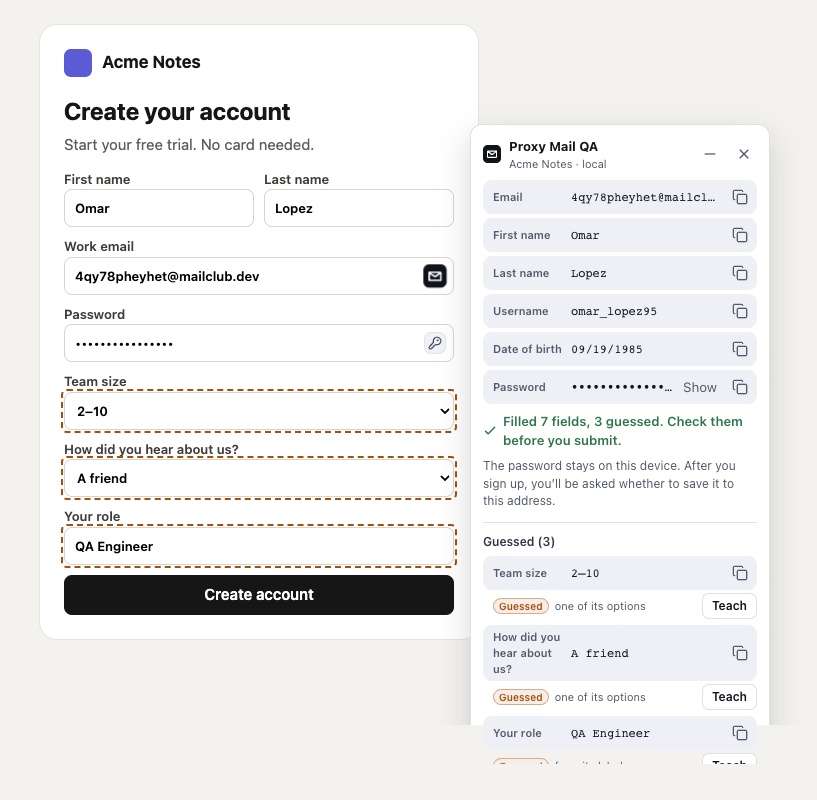
- Der gestrichelte Rahmen umgibt jedes Feld, das eine Vermutung bekommen hat.
- 7 Felder ausgefüllt, 3 vermutet zählt die Vermutungen. Prüf sie, bevor du absendest.
- Vermutet (3) listet jedes vermutete Feld mit seinem Wert und einem Kopieren-Button auf.
- Geraten und die Wörter daneben sagen, woher die Vermutung kommt: aus dem Platzhalter, einer der Optionen, dem Muster, der Beschriftung oder dem Typ.
- Beibringen speichert stattdessen, was in dieses Feld gehört.
Ein Feld namens Berufsbezeichnung bekommt QA Engineer, ein Drop-down eine seiner eigenen Optionen und ein Textfeld ohne weitere Anhaltspunkte „Test“. Dasselbe Testkonto bekommt jedes Mal dieselben Vermutungen. Welche Felder eine bekommen, legt dein Projekt unter Project settings → Custom fields → Fill fields it doesn’t know fest: Jedes Feld (Standard), Nur Pflichtfelder oder Aus.
Leer gelassene Felder stehen unter Nicht ausgefüllt, mit dem Grund und, wo es hilft, Beibringen. Ein Feld, das schon ein benutzerdefiniertes Feld hat, zeigt stattdessen Ändern, und eines, zu dem du einen Lead gefragt hast, zeigt Wartet auf einen Lead.
Die Markierungen auf der Seite
Abschnitt betitelt „Die Markierungen auf der Seite“Wenn du die Karte minimierst oder schließt, behält jedes geratene Feld und jedes leere mit Beibringen eine kleine runde Markierung: getönt für eine Vermutung, schlicht für ein leeres Feld.
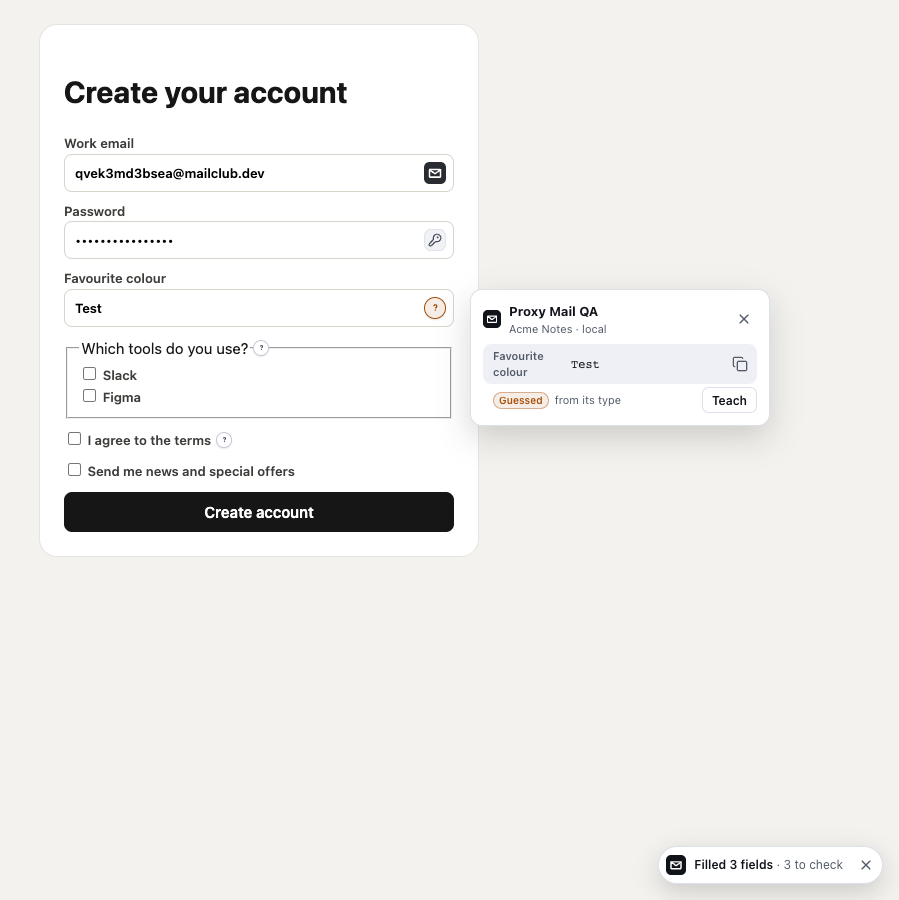
- Die getönte Markierung bei Lieblingsfarbe ist eine Vermutung. Ein Klick darauf hat die kleine Karte neben dem Formular geöffnet.
- Die schlichte Markierung bei „Welche Tools verwendest du?“ ist ein leer gelassenes Feld, hier die Kontrollkästchen einer Frage.
- Beibringen funktioniert in der kleinen Karte wie in der vollen Karte.
- 3 Felder ausgefüllt · 3 zu prüfen ist die Pille, die die volle Karte zurückholt.
Esc oder ein Klick außerhalb schließt die Karte einer Markierung. Eine Markierung verschwindet, sobald das Feld beigebracht ist oder du es änderst. Felder, für die Beibringen nicht angeboten wird, etwa ein Zahlungsfeld, bekommen keine Markierung.
Bring bei, was in ein Feld gehört
Abschnitt betitelt „Bring bei, was in ein Feld gehört“Wähle Beibringen neben einem Feld, in der Karte oder in der kleinen Karte einer Markierung.
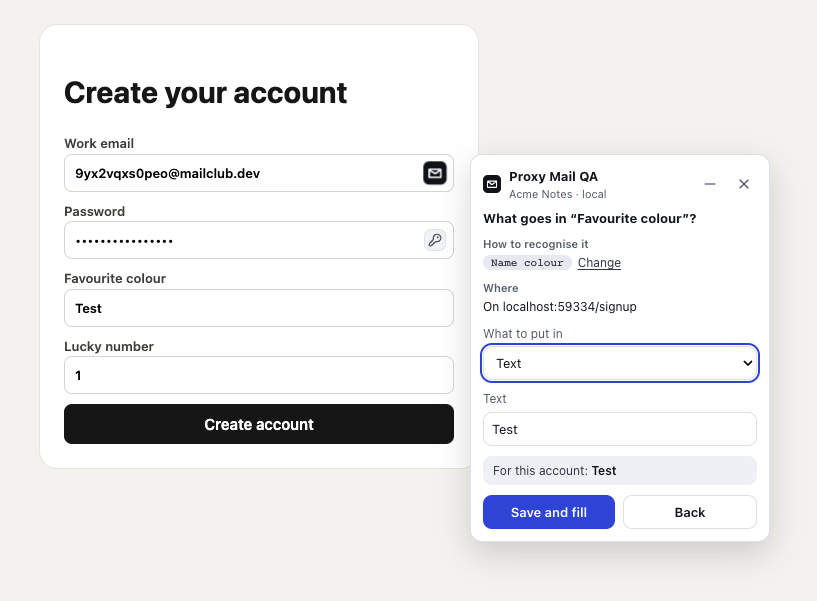
- Was gehört in „Lieblingsfarbe“? nennt das Feld, das du beibringst.
- Woran du es erkennst zeigt den zuverlässigsten Weg, das Feld zu finden: seine Test-ID, seinen Namen oder seine ID oder Wörter aus seiner Beschriftung. Ändern zeigt die anderen.
- Wo ist die Seite, für die es gespeichert wird, egal in welcher Sprache die Seite ist.
- Was eingetragen wird hängt vom Feld ab. Für dieses Konto zeigt, was dieses Testkonto bekommt.
- Speichern und ausfüllen speichert es für alle im Projekt und füllt das Feld sofort aus. Zurück kehrt ohne Speichern zur Karte zurück.
Was du eintragen kannst:
- Ein Textfeld: Text, Aus dem Testkonto (mit Chips für Vor- und Nachname, Benutzername, Firma und zufällige Ziffern), Generieren, Eins aus einer Liste (eine andere Antwort für jedes Konto) oder Leer lassen.
- Ein Drop-down oder Optionsfelder: Eine seiner Optionen, Eine andere für jedes Konto, Generieren oder Leer lassen.
- Ein Kontrollkästchen: Angehakt, Nicht angehakt oder Leer lassen.
- Die Kontrollkästchen einer Frage oder ein Drop-down mit mehreren Antworten: Mehrere Optionen. Hake die Optionen an, die jedes Konto bekommt, ausgehend von dem, was auf der Seite angehakt ist.
Bei einer Option oder Liste versieht Konto mit der Antwort taggen das Testkonto mit einem Tag, damit ein Test es später finden kann.
Nach Speichern und ausfüllen
Abschnitt betitelt „Nach Speichern und ausfüllen“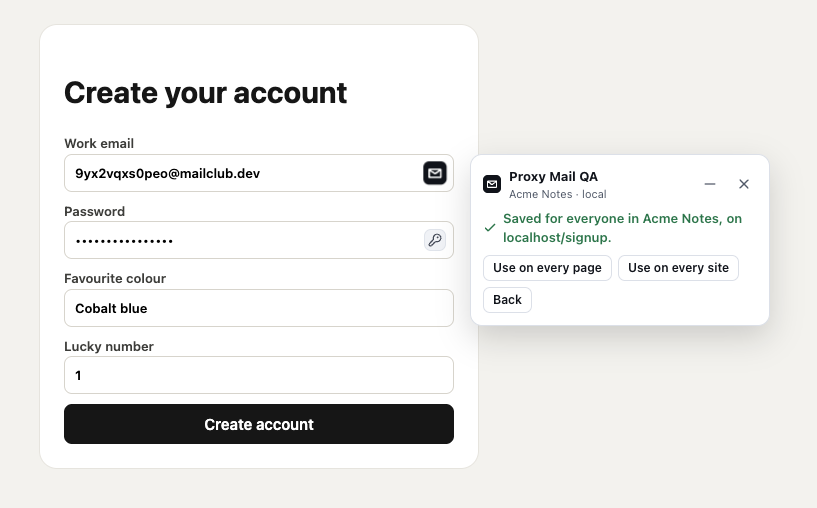
- Für alle in Acme Notes gespeichert nennt das Projekt und die Seite, auf der es gilt.
- Auf jeder Seite verwenden erweitert es auf die ganze Website.
- Auf jeder Website verwenden erweitert es auf jede Website im Projekt.
- Das Feld enthält jetzt, was du beigebracht hast.
Das benutzerdefinierte Feld erscheint in der App unter Project settings → Custom fields, markiert mit „aus der Erweiterung“, und die Ausfüllvorgänge deines Teams und die form_values deiner Agents verwenden es ab dann. Unter Benutzerdefinierte Felder steht, wie ein Feld erkannt wird und welches benutzerdefinierte Feld Vorrang hat.
Wenn du ein Feld beibringst, das schon ein benutzerdefiniertes Feld hat, änderst du es, und Entfernen kommt hinzu. Wo nur Leads benutzerdefinierte Felder ändern, wird aus Speichern und ausfüllen Lead fragen. Auf einer Seite in einer anderen Sprache kann Speichern als die Beschriftung stattdessen zu einem vorhandenen benutzerdefinierten Feld hinzufügen (Hinzufügen und ausfüllen).
Nie geraten
Abschnitt betitelt „Nie geraten“Unabhängig von der Projekteinstellung wird hier nie geraten, und die Karte listet sie unter Nicht ausgefüllt:
- Zahlungsfelder, etwa Kartennummern und IBANs
- Ausweis- und Steuernummern, etwa Pass- und USt-Nummern
- Passwörter und Geheimnisse außer dem eigenen des Kontos, etwa PINs und API-Schlüssel
- Codes von anderswo: Einmal-, Promo-, Gutschein- und Empfehlungscodes
- CAPTCHAs, Uploads, Farbwähler, versteckte Felder und Suchfelder
- Kontrollkästchen und Schalter, da das Anhaken einer Sache zustimmt
- Drop-downs mit mehreren Antworten und Felder, die schon etwas enthalten
Für Zahlungs-, Passwort-, CAPTCHA- und Upload-Felder wird Beibringen nicht angeboten. Eine Ausweis- oder Steuernummer kann einen festen Testwert bekommen, den dein Team veröffentlicht.
Gut zu wissen
Abschnitt betitelt „Gut zu wissen“- Ein Telefonfeld bekommt nur eine Nummer, die für Fiktion reserviert ist (07700 900xxx in Großbritannien, 202-555-01xx in den USA und Kanada). Für ein Konto aus einem anderen Land, oder wenn keine passt, bleibt es unter Nicht ausgefüllt: Bring ihm die eigene Testnummer deiner App bei. Beigebracht über die Test-ID, den Namen oder die ID des Felds, wie es Teach zuerst anbietet, wird diese Nummer für jedes Konto auf dieser Seite eingetragen, auch im
form_valuesdeiner Agents, noch vor der Telefonnummer des Projekts. - Um die Beibringen-Liste für die Kontrollkästchen einer Frage zu starten, liest es, welche angehakt sind. Das bleibt auf der Seite, außer du klickst auf Speichern und ausfüllen oder Lead fragen.
- Benutzerdefinierte Felder gelten nie in Anmeldeformularen.
Eine Frage zu dieser Seite?
Frag in jeder Sprache. Die Doku kann dir sofort antworten oder deine Frage an das Team von Proxy Mail QA schicken, das auf Englisch antwortet.