Suposiciones y Teach
Traducido automáticamente del inglés.
Leer en inglésUn campo que ningún campo personalizado cubre puede recibir una suposición, marcada para que la revises antes de enviar. Teach guarda lo que va en ese campo para todos en tu proyecto, así se completa igual la próxima vez, en el navegador y para tus agentes de programación.
Suposiciones en la tarjeta
Sección titulada «Suposiciones en la tarjeta»Mientras la tarjeta está abierta después de completar, cada campo supuesto tiene un contorno discontinuo, y la tarjeta los lista en Guessed.
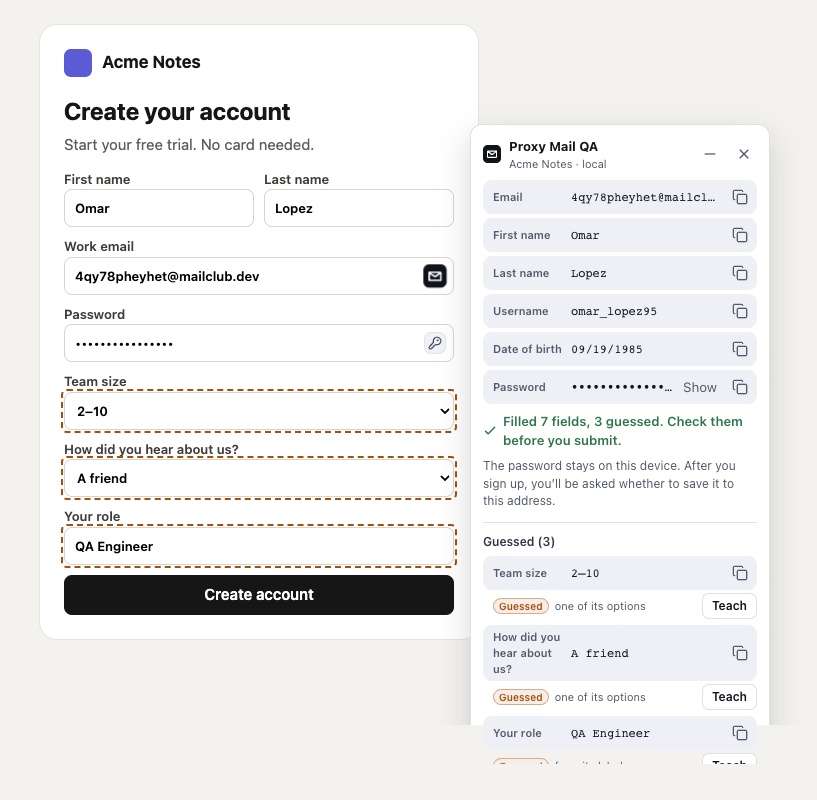
- El contorno discontinuo rodea cada campo que recibió una suposición.
- Filled 7 fields, 3 guessed cuenta las suposiciones. Revísalas antes de enviar.
- Guessed (3) lista cada campo supuesto con su valor y un botón de copiar.
- Adivinado y las palabras a su lado indican de dónde salió la suposición: su texto de ejemplo, una de sus opciones, su patrón, su etiqueta o su tipo.
- Enseñar guarda en su lugar lo que va en este campo.
Un campo llamado Puesto recibe QA Engineer, un desplegable una de sus propias opciones y un cuadro de texto sin otra pista, “Test”. La misma cuenta de prueba recibe las mismas suposiciones cada vez. Qué campos reciben una lo decide tu proyecto, en Project settings → Custom fields → Fill fields it doesn’t know: Todos los campos (predeterminado), Solo campos obligatorios o Desactivado.
Los campos que quedan vacíos aparecen en Sin rellenar, con el motivo y, cuando sirve, Enseñar. Un campo que ya tiene un campo personalizado muestra Cambiar en su lugar, y uno sobre el que le preguntaste a un responsable muestra Esperando a un responsable.
Las marcas que quedan en la página
Sección titulada «Las marcas que quedan en la página»Cuando minimizas o cierras la tarjeta, cada campo adivinado, y cada campo vacío con Enseñar, conserva una pequeña marca redonda: con color para una suposición, sin color para un campo vacío.
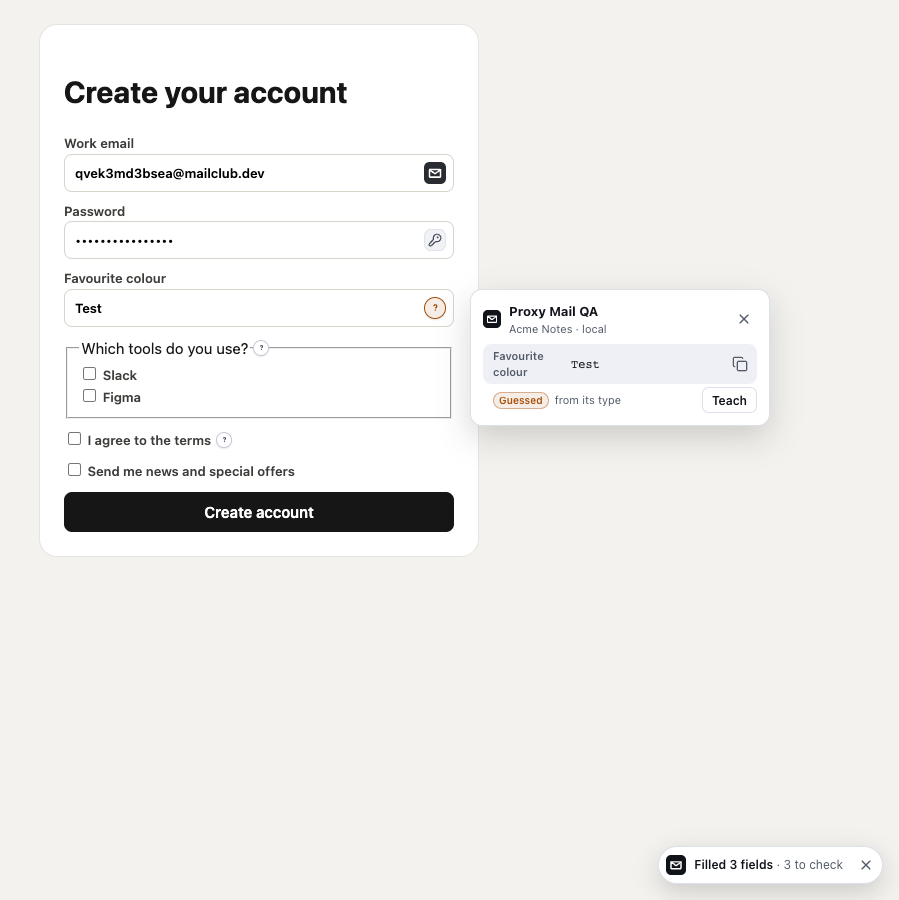
- La marca con color junto a Color favorito es una suposición. Al pulsarla se abrió la tarjeta pequeña junto al formulario.
- La marca sin color junto a “¿Qué herramientas usas?” es un campo que quedó vacío, aquí las casillas de una pregunta.
- Enseñar en la tarjeta pequeña funciona igual que en la tarjeta completa.
- 3 campos rellenados · 3 por revisar es la píldora, que vuelve a mostrar la tarjeta completa.
Esc o un clic fuera cierra la tarjeta de una marca. Una marca desaparece cuando se enseña el campo o lo cambias. Los campos en los que no se ofrece Enseñar, como un campo de pago, no reciben marca.
Enseña lo que va en un campo
Sección titulada «Enseña lo que va en un campo»Elige Enseñar junto a un campo, en la tarjeta o en la tarjeta pequeña de una marca.
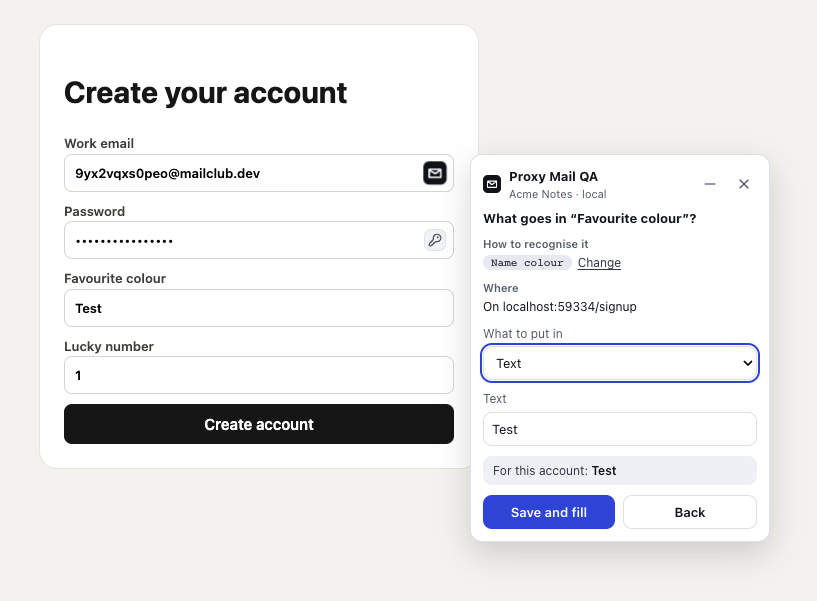
- ¿Qué va en “Color favorito”? indica el campo que estás enseñando.
- Cómo reconocerlo muestra la forma más estable de encontrar el campo: su ID de prueba, nombre o ID, o palabras de su etiqueta. Cambiar muestra las demás.
- Dónde es la página para la que se guarda, sea cual sea el idioma de la página.
- Qué poner depende del campo. Para esta cuenta muestra lo que recibe esta cuenta de prueba.
- Guardar y rellenar lo guarda para todos en el proyecto y rellena el campo ahora. Atrás vuelve a la tarjeta sin guardar.
Qué puedes poner:
- Un cuadro de texto: Texto, De la cuenta de prueba (con fichas para el nombre y el apellido, el nombre de usuario, la empresa y dígitos aleatorios), Generarlo, Uno de una lista (una respuesta distinta para cada cuenta) o Dejarlo vacío.
- Un desplegable o botones de opción: Una de sus opciones, Una distinta para cada cuenta, Generarlo o Dejarlo vacío.
- Una casilla: Marcada, Sin marcar o Dejarla vacía.
- Las casillas de una pregunta, o un desplegable que admite varias respuestas: Varias opciones. Marca las opciones que recibe cada cuenta, empezando por lo que está marcado en la página.
Con una opción o una lista, Etiquetar la cuenta con la respuesta etiqueta la cuenta de prueba, para que una prueba pueda encontrarla después.
Después de Guardar y rellenar
Sección titulada «Después de Guardar y rellenar»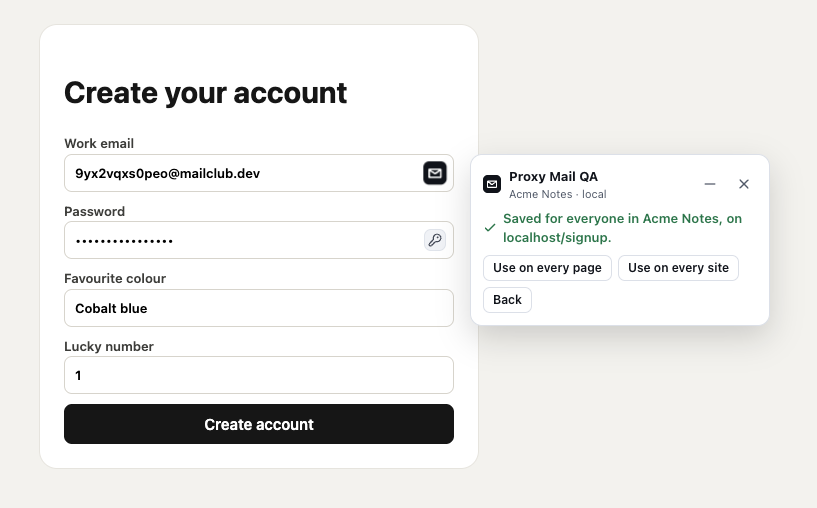
- Guardado para todos en Acme Notes indica el proyecto y la página en la que se aplica.
- Usar en todas las páginas lo amplía a todo el sitio.
- Usar en todos los sitios lo amplía a todos los sitios del proyecto.
- El campo ahora contiene lo que enseñaste.
El campo personalizado aparece en la app en Project settings → Custom fields, marcado como “desde la extensión”, y a partir de entonces lo usan los rellenados de tus compañeros y los form_values de tus agentes. Consulta Campos personalizados para ver cómo se reconoce un campo y qué campo personalizado tiene prioridad.
Enseñar un campo que ya tiene un campo personalizado lo cambia y añade Quitar. Donde solo los responsables cambian los campos personalizados, Guardar y rellenar pasa a ser Preguntar a un responsable. En una página en otro idioma, Guardar como puede, en su lugar, añadir la etiqueta a un campo personalizado que ya tienes (Añadir y rellenar).
Nunca se adivinan
Sección titulada «Nunca se adivinan»Sea cual sea la configuración del proyecto, estos nunca se adivinan, y la tarjeta los muestra en Sin rellenar:
- campos de pago, como números de tarjeta e IBAN
- números de identificación y fiscales, como números de pasaporte y de IVA
- contraseñas y secretos distintos de los de la propia cuenta, como PIN y claves de API
- códigos de otro origen: códigos de un solo uso, promocionales, de cupón y de referido
- CAPTCHA, subidas de archivos, selectores de color, campos ocultos y cuadros de búsqueda
- casillas e interruptores, ya que marcar uno acepta algo
- desplegables que admiten varias respuestas y campos que ya contienen algo
Enseñar no se ofrece en campos de pago, contraseña, CAPTCHA ni subida de archivos. Un número de identificación o fiscal puede recibir un valor de prueba fijo que publique tu equipo.
Conviene saber
Sección titulada «Conviene saber»- Un campo de teléfono solo recibe un número reservado para ficción (07700 900xxx en el Reino Unido, 202-555-01xx en EE. UU. y Canadá). Para una cuenta de otro país, o cuando ninguno encaja, queda en Sin rellenar: enseña el número de prueba de tu propia app. Si lo enseñas por el ID de prueba, el nombre o el ID del campo, como ofrece primero Teach, ese número se usa para todas las cuentas de esa página, también en el
form_valuesde tus agentes, antes que el Número de teléfono del proyecto. - Para iniciar la lista de Enseñar para las casillas de una pregunta, lee cuáles están marcadas. Eso se queda en la página salvo que pulses Guardar y rellenar o Preguntar a un responsable.
- Los campos personalizados nunca se aplican en formularios de inicio de sesión.
¿Tienes una pregunta sobre esta página?
Pregunta en cualquier idioma. La documentación puede responderte de inmediato, o puedes enviar tu pregunta al equipo de Proxy Mail QA, que responde en inglés.