Suppositions et Teach
Traduit automatiquement de l’anglais.
Lire en anglaisUn champ non couvert par un champ personnalisé peut recevoir une supposition, signalée pour que vous la vérifiiez avant d’envoyer. Teach enregistre le contenu de ce champ pour tout votre projet, afin qu’il soit rempli de la même façon la prochaine fois, dans le navigateur et pour vos agents de codage.
Les suppositions sur la carte
Section intitulée « Les suppositions sur la carte »Tant que la carte est ouverte après un remplissage, chaque champ deviné a un contour en pointillés, et la carte les liste sous Guessed.
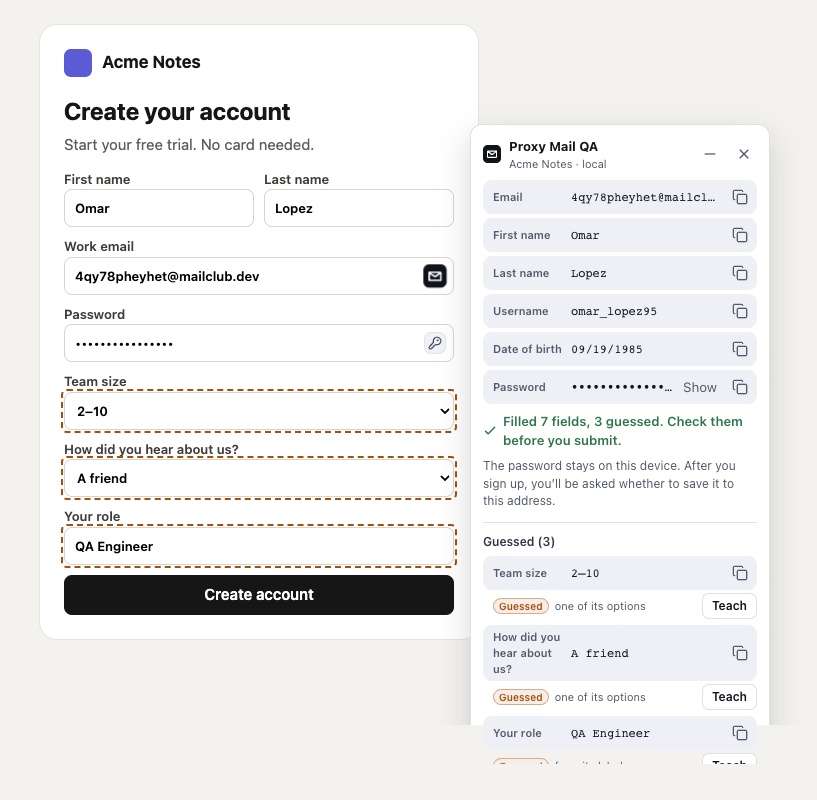
- Le contour en pointillés entoure chaque champ qui a reçu une supposition.
- Filled 7 fields, 3 guessed compte les suppositions. Vérifiez-les avant d’envoyer.
- Guessed (3) liste chaque champ deviné avec sa valeur et un bouton de copie.
- Deviné et les mots à côté indiquent d’où vient la supposition : son texte indicatif, l’une de ses options, son motif, son libellé ou son type.
- Apprendre enregistre à la place ce qui va dans ce champ.
Un champ appelé Poste reçoit QA Engineer, une liste déroulante l’une de ses propres options, et une zone de texte sans autre indice « Test ». Le même compte de test reçoit les mêmes suppositions à chaque fois. Les champs concernés sont un choix de votre projet, sous Project settings → Custom fields → Fill fields it doesn’t know : Tous les champs (par défaut), Champs obligatoires uniquement ou Désactivé.
Les champs laissés vides figurent sous Non remplis, avec la raison et, si c’est utile, Apprendre. Un champ qui a déjà un champ personnalisé affiche Modifier à la place, et un champ pour lequel vous avez sollicité un responsable affiche En attente d’un responsable.
Les repères laissés sur la page
Section intitulée « Les repères laissés sur la page »Quand vous réduisez ou fermez la carte, chaque champ deviné, et chaque champ vide avec Apprendre, garde un petit repère rond : teinté pour une supposition, neutre pour un champ vide.
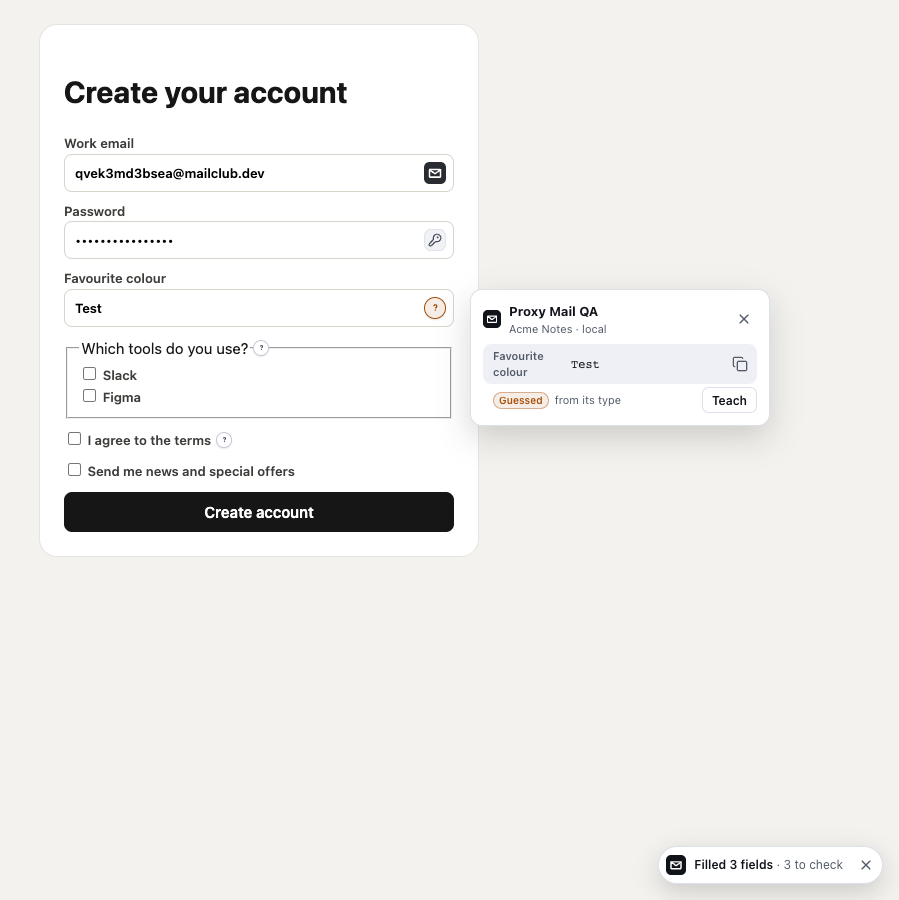
- Le repère teinté près de Couleur préférée est une supposition. Un appui dessus a ouvert la petite carte à côté du formulaire.
- Le repère neutre près de « Quels outils utilisez-vous ? » est un champ laissé vide, ici les cases à cocher d’une question.
- Apprendre dans la petite carte fonctionne comme dans la carte complète.
- 3 champs remplis · 3 à vérifier est la pastille, qui rouvre la carte complète.
Échap ou un appui à l’extérieur ferme la carte d’un repère. Un repère disparaît une fois le champ appris ou modifié par vous. Les champs pour lesquels Apprendre n’est pas proposé, comme un champ de paiement, n’ont pas de repère.
Apprendre ce qui va dans un champ
Section intitulée « Apprendre ce qui va dans un champ »Choisissez Apprendre à côté d’un champ, dans la carte ou dans la petite carte d’un repère.
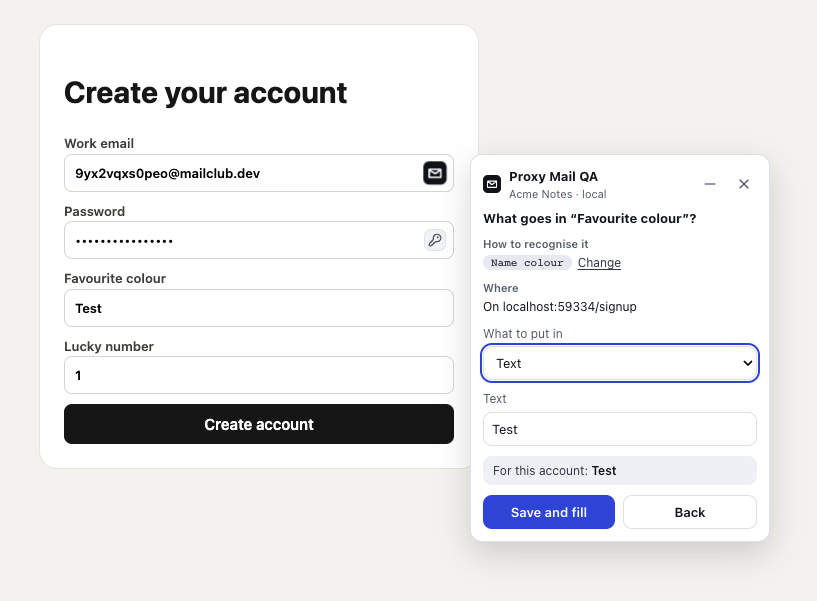
- Que mettre dans « Couleur préférée » ? nomme le champ que vous apprenez.
- Comment le reconnaître montre le moyen le plus fiable de trouver le champ : son ID de test, son nom ou son ID, ou des mots de son libellé. Modifier montre les autres.
- Où est la page pour laquelle il est enregistré, quelle que soit la langue de la page.
- Quoi mettre dépend du champ. Pour ce compte montre ce que reçoit ce compte de test.
- Enregistrer et remplir l’enregistre pour tout le projet et remplit le champ tout de suite. Retour revient à la carte sans enregistrer.
Ce que vous pouvez mettre :
- Une zone de texte : Texte, Depuis le compte de test (avec des puces pour le prénom et le nom, le nom d’utilisateur, l’entreprise et des chiffres aléatoires), Le générer, L’un d’une liste (une réponse différente pour chaque compte) ou Laisser vide.
- Une liste déroulante ou des boutons radio : L’une de ses options, Une différente pour chaque compte, La générer ou Laisser vide.
- Une case à cocher : Cochée, Non cochée ou Laisser vide.
- Les cases à cocher d’une question, ou une liste déroulante à plusieurs réponses : Plusieurs options. Cochez les options que reçoit chaque compte, en partant de ce qui est coché sur la page.
Avec une option ou une liste, Étiqueter le compte avec la réponse ajoute une étiquette au compte de test, pour qu’un test puisse le retrouver plus tard.
Après Enregistrer et remplir
Section intitulée « Après Enregistrer et remplir »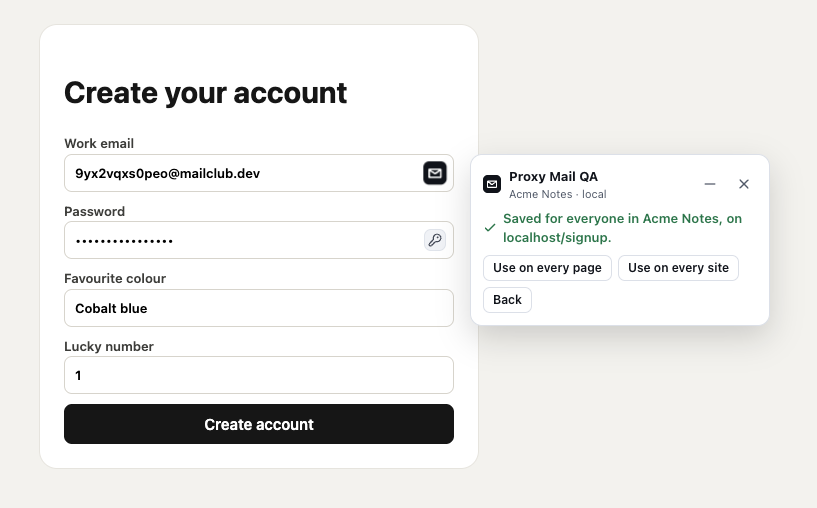
- Enregistré pour tous dans Acme Notes nomme le projet et la page où il s’applique.
- Utiliser sur toutes les pages l’étend à tout le site.
- Utiliser sur tous les sites l’étend à tous les sites du projet.
- Le champ contient maintenant ce que vous avez appris.
Le champ personnalisé apparaît dans l’app sous Project settings → Custom fields, marqué « depuis l’extension », et les remplissages de vos collègues et les form_values de vos agents l’utilisent dès lors. Voir Champs personnalisés pour savoir comment un champ est reconnu et quel champ personnalisé l’emporte.
Apprendre un champ qui a déjà un champ personnalisé le modifie, et ajoute Supprimer. Là où seuls les responsables modifient les champs personnalisés, Enregistrer et remplir devient Demander à un responsable. Sur une page dans une autre langue, Enregistrer comme peut plutôt ajouter le libellé à un champ personnalisé existant (Ajouter et remplir).
Jamais devinés
Section intitulée « Jamais devinés »Quel que soit le réglage du projet, ces champs ne sont jamais devinés, et la carte les liste sous Non remplis :
- les champs de paiement, comme les numéros de carte et les IBAN
- les numéros d’identité et fiscaux, comme les numéros de passeport et de TVA
- les mots de passe et secrets autres que celui du compte, comme les codes PIN et clés d’API
- les codes venant d’ailleurs : codes à usage unique, promo, coupons et codes de parrainage
- les CAPTCHA, téléversements, sélecteurs de couleur, champs masqués et champs de recherche
- les cases à cocher et interrupteurs, car en cocher un vaut accord
- les listes déroulantes à plusieurs réponses, et les champs qui contiennent déjà quelque chose
Apprendre n’est pas proposé pour les champs de paiement, de mot de passe, de CAPTCHA ou de téléversement. Un numéro d’identité ou fiscal peut recevoir une valeur de test fixe publiée par votre équipe.
Bon à savoir
Section intitulée « Bon à savoir »- Un champ de téléphone ne reçoit qu’un numéro réservé à la fiction (07700 900xxx au Royaume-Uni, 202-555-01xx aux États-Unis et au Canada). Pour un compte d’un autre pays, ou quand aucun ne convient, il reste sous Non rempli : apprenez le numéro de test de votre app. Appris par l’ID de test, le nom ou l’ID du champ, comme Teach le propose d’abord, ce numéro est saisi pour chaque compte sur cette page, dans le
form_valuesde vos agents aussi, avant le Numéro de téléphone du projet. - Pour amorcer la liste d’Apprendre pour les cases à cocher d’une question, l’extension lit celles qui sont cochées. Cela reste sur la page sauf si vous appuyez sur Enregistrer et remplir ou Demander à un responsable.
- Les champs personnalisés ne s’appliquent jamais aux formulaires de connexion.
Une question sur cette page ?
Posez votre question dans la langue de votre choix. La documentation peut y répondre tout de suite, ou vous pouvez l'envoyer à l'équipe Proxy Mail QA, qui répond en anglais.