推測と Teach
英語から自動翻訳されています。
英語で読むカスタムフィールドで扱われていないフィールドには推測値が入ることがあり、送信前に確認できるよう印が付きます。Teach はそのフィールドに入れる内容をプロジェクトの全員のために保存するので、次回からブラウザでもコーディングエージェントでも同じように入力されます。
カード上の推測
Section titled “カード上の推測”入力後にカードが開いている間、推測で入力した各フィールドは破線で囲まれ、カードの Guessed の下に一覧表示されます。
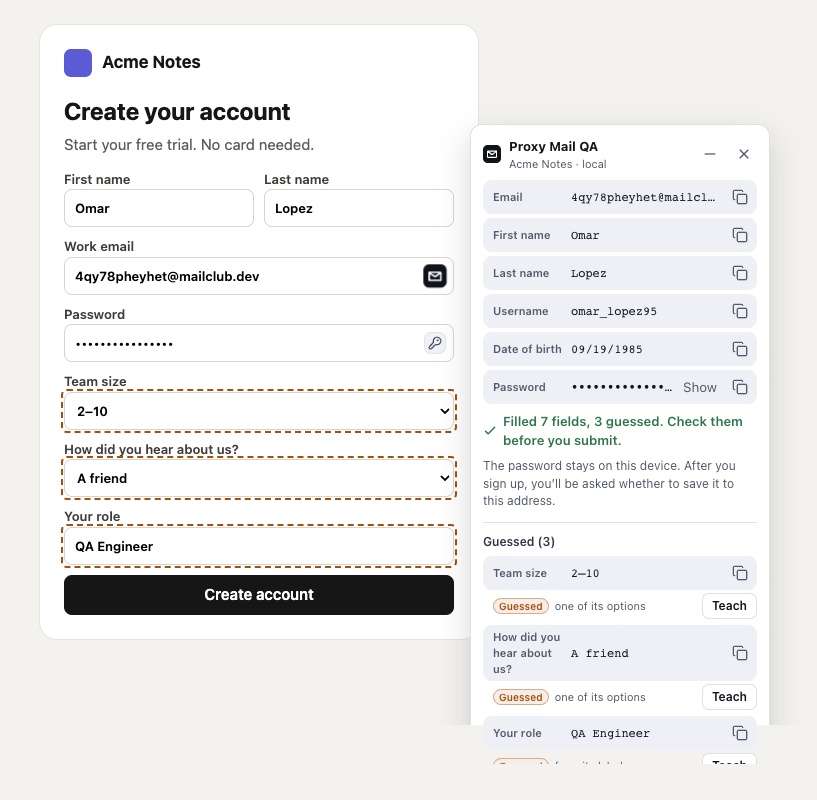
- 破線の枠 は、推測値が入った各フィールドを囲みます。
- Filled 7 fields, 3 guessed は推測の数を示します。送信前に確認してください。
- Guessed (3) は、推測で入力した各フィールドを、その値とコピーボタンとともに一覧表示します。
- 推測 とその横の説明は、推測の根拠を示します。プレースホルダー、選択肢の 1 つ、パターン、ラベル、型のいずれかです。
- Teach を使うと、このフィールドに入れる内容を保存できます。
「Job title」というフィールドには QA Engineer、ドロップダウンにはその選択肢の 1 つ、手がかりのないテキストボックスには「Test」が入ります。同じテスト用アカウントには毎回同じ推測が入ります。どのフィールドを推測するかはプロジェクトで選べます。Project settings → Custom fields → Fill fields it doesn’t know で すべてのフィールド(既定)、必須フィールドのみ、オフ から選びます。
空のままのフィールドは 未入力 に、理由と、役立つ場合は Teach とともに表示されます。すでにカスタムフィールドがあるフィールドには代わりに 変更 が、リードに確認を依頼したフィールドには リードの返答待ち が表示されます。
ページに残るマーク
Section titled “ページに残るマーク”カードを最小化するか閉じると、推測したフィールドと、Teach がある空のフィールドに小さな丸いマークが残ります。推測は色付き、空のフィールドは無地です。
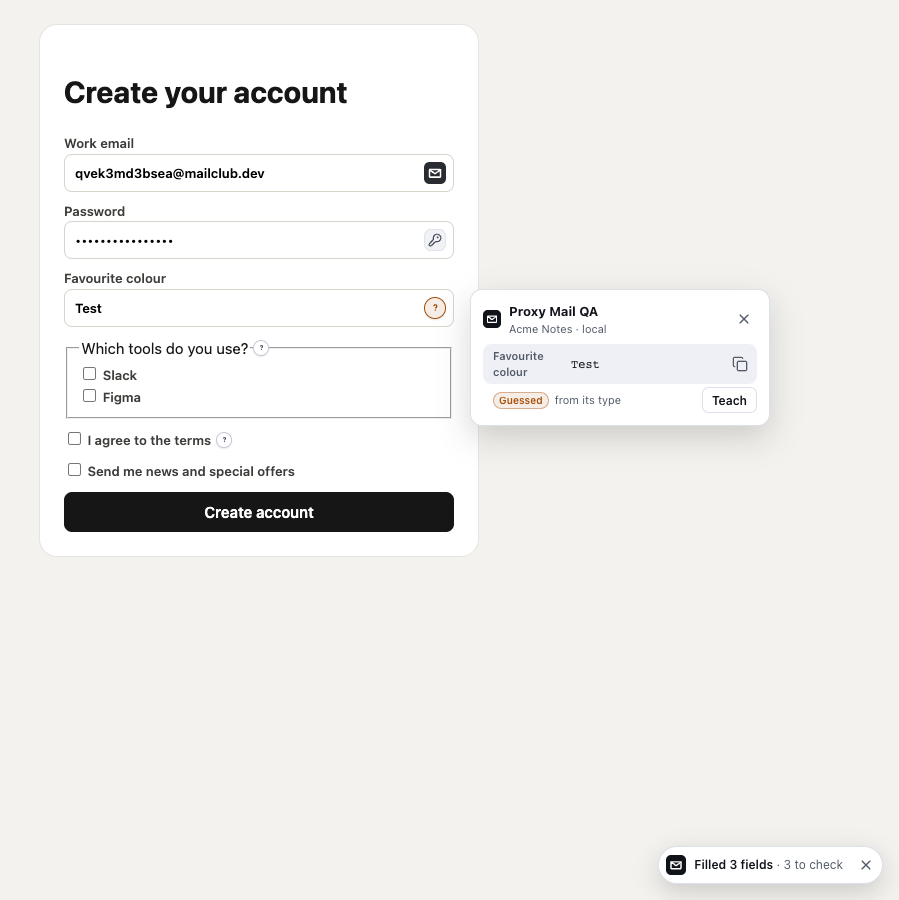
- Favourite colour の横の 色付きのマーク は推測です。押すとフォームの横に小さなカードが開きます。
- 「Which tools do you use?」の横の 無地のマーク は空のままのフィールドで、ここでは質問のチェックボックスです。
- 小さなカードの Teach は、通常のカードと同じように動きます。
- 3 フィールドを入力 · 3 件要確認 はピルで、押すと通常のカードに戻ります。
Esc キーを押すか外側を押すと、マークのカードが閉じます。フィールドを Teach するか変更すると、マークは消えます。支払いフィールドなど Teach が使えないフィールドにはマークが付きません。
フィールドに入れる内容を Teach する
Section titled “フィールドに入れる内容を Teach する”カードかマークの小さなカードで、フィールドの横の Teach を選びます。
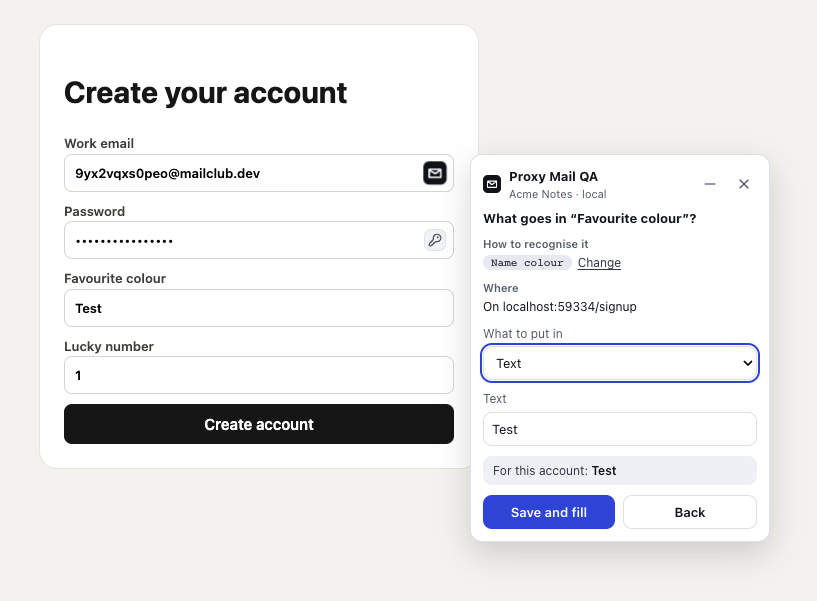
- 「Favourite colour」に入れる内容は? は、Teach しているフィールドの名前を示します。
- 見分け方 は、フィールドを見つける最も確実な方法を示します。テスト ID、name または ID、ラベルの語句です。変更 でほかの方法が表示されます。
- 場所 は保存対象のページです。ページの言語は問いません。
- 入れる内容 はフィールドによって変わります。このアカウントでは で、このテスト用アカウントに入る値がわかります。
- 保存して入力 はプロジェクトの全員向けに保存し、今すぐフィールドに入力します。戻る は保存せずにカードに戻ります。
入れられる内容:
- テキストボックス: テキスト、テスト用アカウントから(名、姓、ユーザー名、会社、ランダムな数字のチップ付き)、生成する、リストから 1 つ(アカウントごとに異なる値)、空のままにする。
- ドロップダウンまたはラジオボタン: 選択肢の 1 つ、アカウントごとに異なる選択肢、生成する、空のままにする。
- チェックボックス: チェックあり、チェックなし、空のままにする。
- 質問のチェックボックス、または複数選択できるドロップダウン: 複数の選択肢。すべてのアカウントに付ける選択肢にチェックを入れます。最初はページ上でチェックされている状態から始まります。
選択肢やリストでは、回答でアカウントにタグを付ける でテスト用アカウントにタグが付き、あとでテストから見つけられます。
保存して入力したあと
Section titled “保存して入力したあと”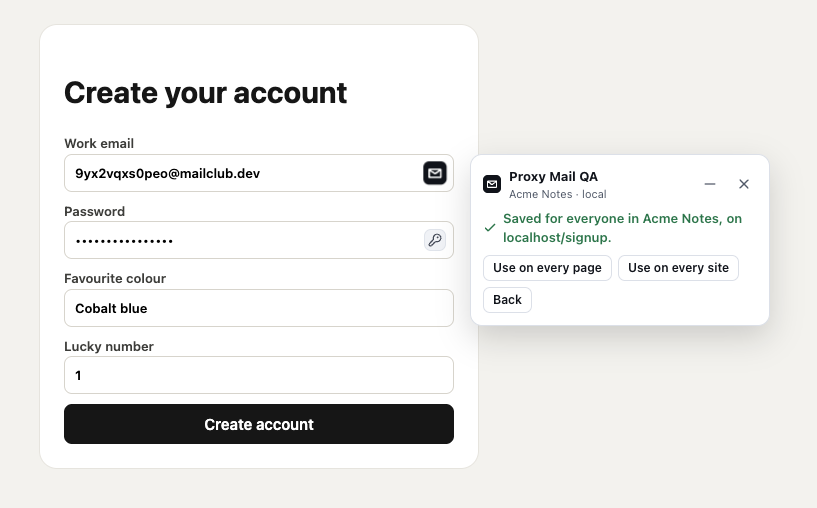
- Acme Notes で全員向けに保存しました は、プロジェクトと適用されるページを示します。
- すべてのページで使う で、サイト全体に広げます。
- すべてのサイトで使う で、プロジェクトのすべてのサイトに広げます。
- フィールド には Teach した内容が入っています。
カスタムフィールドはアプリの Project settings → Custom fields に「拡張機能から」と表示され、以後はチームメンバーの入力やエージェントの form_values でも使われます。フィールドの見分け方と、どのカスタムフィールドが優先されるかは カスタムフィールド を参照してください。
すでにカスタムフィールドがあるフィールドを Teach すると内容が変わり、削除 が加わります。カスタムフィールドを変更できるのがリードだけの場合、保存して入力 は リードに依頼 になります。別の言語のページでは、名前を付けて保存 で既存のカスタムフィールドにラベルを追加することもできます(追加して入力)。
推測しないもの
Section titled “推測しないもの”プロジェクトの設定にかかわらず、次のものは推測せず、カードの 未入力 に表示します:
- カード番号や IBAN などの支払いフィールド
- パスポート番号や VAT 番号などの ID・税番号
- PIN や API キー など、アカウント自身のもの以外のパスワードやシークレット
- ほかから届くコード: ワンタイム、プロモーション、クーポン、紹介コード
- CAPTCHA、アップロード、カラーピッカー、非表示フィールド、検索ボックス
- チェックボックスとスイッチ(チェックすると何かに同意することになるため)
- 複数選択できるドロップダウンと、すでに値が入っているフィールド
支払い、パスワード、CAPTCHA、アップロードのフィールドでは Teach を使えません。ID や税番号には、チームが公開している固定のテスト値を入れられます。
- 電話番号フィールドには、架空用に確保された番号だけが入ります(英国では 07700 900xxx、米国とカナダでは 202-555-01xx)。ほかの国のアカウントの場合や、どれも合わない場合は 未入力 のまま残ります。アプリ独自のテスト用番号を教えてください。Teach がまず提示するとおり、フィールドのテスト ID、name、ID で教えると、その番号はそのページのすべてのアカウントに入ります。エージェントの
form_valuesでも同じで、プロジェクトの 電話番号 より優先されます。 - 質問のチェックボックスで Teach のリストを始めるとき、どれがチェックされているかを読み取ります。保存して入力 か リードに依頼 を押さない限り、その情報はページの外に出ません。
- カスタムフィールドはサインインフォームには適用されません。
このページについて質問がありますか?
質問はどの言語でもかまいません。ドキュメントからすぐに回答を得ることも、Proxy Mail QA チームに質問を送ることもできます。チームからの返信は英語です。