Angebote und Marketing
Automatisch aus dem Englischen übersetzt.
Auf Englisch lesenAngebote und Marketing sind zwei zusätzliche Modi, um zu testen, was deine App nach der Registrierung sendet. Angebote zeigt den Gutschein aus der Willkommensangebot-E-Mail deiner App auf der Seite und fragt, ob die Kasse ihn angenommen hat; Marketing hält fest, wie das Marketing-Kästchen des Registrierungsformulars stand. Beide gehören zu Marketing- und Angebots-E-Mails, einer Labs-Funktion.
In Labs einschalten
Abschnitt betitelt „In Labs einschalten“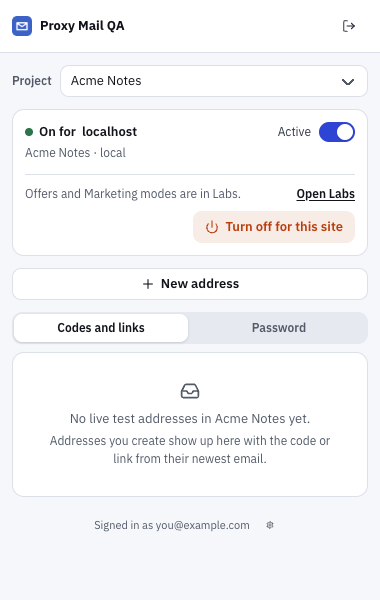
- Die Modi Angebote und Marketing sind in Labs. erscheint in der Website-Karte, solange die Funktion aus ist.
- Labs öffnen öffnet Account settings → Labs in der App.
Schalte Marketing- und Angebots-E-Mails unter Account settings → Labs ein. Der Schalter gilt nur für dich: Teammitglieder schalten ihn selbst ein. Die Erweiterung übernimmt ihn, wenn du ihr Popup das nächste Mal öffnest.
Solange die Funktion aus ist, sind Angebote und Marketing auf allen Websites aus, egal was du gewählt hast. Deine Auswahl kommt zurück, wenn du sie wieder einschaltest.
Wähle, was du auf jeder Website testest
Abschnitt betitelt „Wähle, was du auf jeder Website testest“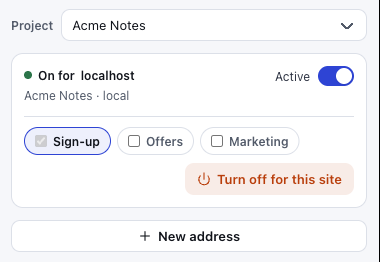
- Registrierung füllt Formulare aus und zeigt Codes und Links auf der Seite. Nur dieser Modus ist anfangs angehakt.
- Angebote zeigt Gutscheine, füllt Aktionscodes aus und fragt, ob sie funktioniert haben.
- Marketing hält fest, wie das Marketing-Kästchen bei der Registrierung stand.
Öffne das Popup auf einer eingeschalteten Website (siehe Für eine Website einschalten) und hake in der Website-Karte die gewünschten Modi an. Jede Kombination geht, aber einer muss angehakt bleiben. Deine Auswahl gilt nur für diese Website, auf diesem Gerät.
Nimmst du den Haken bei Registrierung heraus, setzt die Erweiterung keine Schaltflächen in die Formulare dieser Website und zeigt dort keine Codes oder Links.
Angebote: die Gutscheinkarte
Abschnitt betitelt „Angebote: die Gutscheinkarte“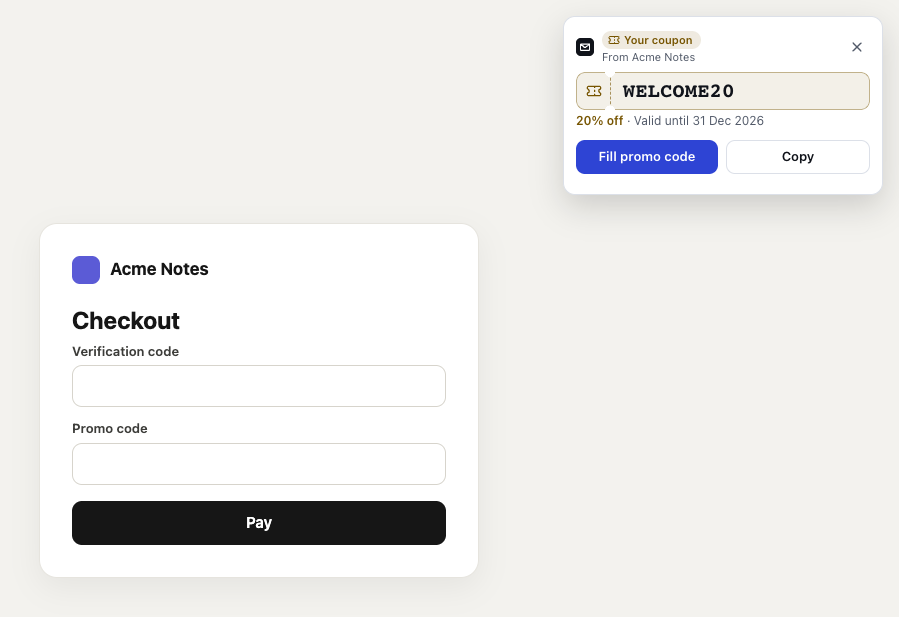
- Dein Gutschein erscheint, wenn ein Gutschein für das in diesem Tab verwendete Testkonto eintrifft, mit dem Dienst, von dem er kommt.
- Der Gutschein selbst, bereit zum Ausfüllen oder Kopieren.
- 20 % Rabatt · Gültig bis 31. Dez. 2026 sind Rabatt und Enddatum aus der E-Mail, falls sie sie nennt.
- Aktionscode ausfüllen setzt den Gutschein in das Aktionscodefeld der Seite. Kopieren kopiert ihn stattdessen.
- Aktionscode ist die einzige Art Feld, die es ausfüllt, nie das Feld für den Bestätigungscode darüber.
Mit Angebote registrierst du dich wie gewohnt mit einem Testkonto. Wenn die Willkommensangebot-E-Mail deiner App mit einem Gutschein eintrifft, zeigt die Karte ihn auf der Seite der Website in diesem Tab. Sie füllt den Gutschein nie von selbst aus.
Aktionscode ausfüllen nutzt das zuletzt angeklickte Feld, wenn es ein Aktionscodefeld ist, sonst das erste Feld für Aktions-, Gutschein-, Rabatt- oder Geschenkcodes auf der Seite. Hat die Seite keins, kopiert es den Gutschein und sagt das.
Nach Aktionscode ausfüllen oder Kopieren fragt die Karte „Nach dem Einlösen an der Kasse: Hat es funktioniert?“ Löse den Gutschein ein und wähle dann Angenommen oder Abgelehnt. Die Karte sagt „Erfasst: angenommen“ oder „Erfasst: abgelehnt“, und das Ergebnis wird beim Testkonto gespeichert.
Der Gutschein erscheint auch im Popup unter Codes and links, neben seinem Testkonto, mit Rabatt, Enddatum („ended“, sobald der Tag vorbei ist) und dem Ergebnis an der Kasse, etwa „Accepted at checkout“.
Marketing: das Opt-in-Kästchen
Abschnitt betitelt „Marketing: das Opt-in-Kästchen“Ist Marketing an und sendest du ein Registrierungs- oder Anmeldeformular mit einer Testadresse ab, notiert die Erweiterung zwei Dinge zum Marketing-Kästchen des Formulars: ob du beim Absenden eingewilligt hattest und ob das Kästchen beim Laden der Seite schon Ja sagte. Beides wird beim Testkonto gespeichert, für die Marketing-Regeln nach Land.
- Sie setzt oder entfernt nie den Haken. Beim Ausfüllen bleibt das Kästchen, wie die Website es gesetzt hat: Die Wahl liegt bei dir.
- Kästchen in beiden Formulierungen zählen. Bei „Send me offers“ bedeutet ein Haken eingewilligt; bei „I don’t want marketing emails“ bedeutet ein Haken abgelehnt.
- Eine kurze Karte bestätigt es. Nach dem Absenden zeigt eine Karte „Marketing consent noted“ für ein paar Sekunden, was notiert wurde, etwa „Marketing: opted in“.
- Auch das Popup zeigt es. Öffne unter Codes and links ein Testkonto mit dem Pfeil daneben. Sein Marketing-Feld zeigt „Opted in to marketing“ oder „Declined marketing“, mit „box started ticked“, wenn das so war.
Prüfen, ob das Abmelden funktioniert
Abschnitt betitelt „Prüfen, ob das Abmelden funktioniert“Melde dich selbst über den Link in einer der Marketing-E-Mails des Kontos ab: Proxy Mail QA öffnet nie von sich aus einen Link. Öffne dann das Konto im Popup und wähle I unsubscribed im Marketing-Feld.
Proxy Mail QA beobachtet den Absender der neuesten Marketing-E-Mail dieses Kontos und markiert jede spätere Marketing-Mail von diesem Absender. Das Popup nennt den beobachteten Absender, und das Konto zeigt ab dann „Watching … since unsubscribing“.
Gut zu wissen
Abschnitt betitelt „Gut zu wissen“- Gutscheine selbst sind nicht Teil von Labs: Die App findet Gutschein, Rabatt und Enddatum für alle. Labs ergänzt die Gutscheinkarte der Erweiterung und das Ergebnis an der Kasse.
- Die Erweiterung sucht nur bei eingeschaltetem Offers nach einem Feld für Gutscheincodes und notiert ein Marketing-Kästchen nur bei eingeschaltetem Marketing.
- Ein Gutschein wird nie als Anmeldecode angezeigt, und ein Anmeldecode kommt nie in ein Gutscheinfeld.
- Auf einem Formular zum Zurücksetzen des Passworts wird Marketing nicht notiert.
Eine Frage zu dieser Seite?
Frag in jeder Sprache. Die Doku kann dir sofort antworten oder deine Frage an das Team von Proxy Mail QA schicken, das auf Englisch antwortet.