Offres et Marketing
Traduit automatiquement de l’anglais.
Lire en anglaisOffres et Marketing sont deux modes supplémentaires pour tester ce que votre app envoie après l’inscription. Offres affiche dans la page le coupon de l’e-mail d’offre de bienvenue de votre app et demande si le paiement l’a accepté ; Marketing note ce qu’indiquait la case marketing du formulaire d’inscription. Les deux font partie des e-mails marketing et d’offres, une fonctionnalité de Labs.
Les activer dans Labs
Section intitulée « Les activer dans Labs »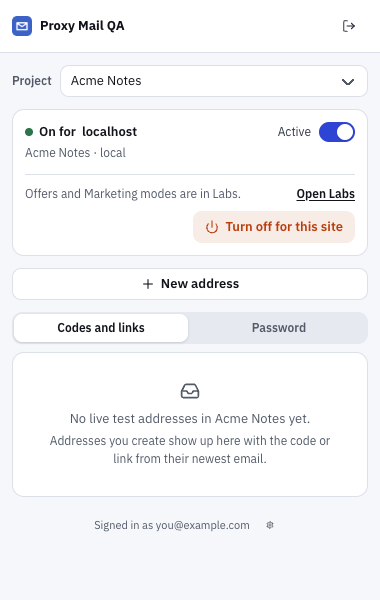
- Les modes Offres et Marketing font partie de Labs. s’affiche dans la carte du site tant que la fonctionnalité est désactivée.
- Ouvrir Labs ouvre Account settings → Labs dans l’app.
Activez E-mails marketing et d’offres sous Account settings → Labs. Ce réglage n’appartient qu’à vous : vos collègues activent le leur. L’extension le prend en compte la prochaine fois que vous ouvrez sa fenêtre contextuelle.
Tant que la fonctionnalité est désactivée, Offres et Marketing sont désactivés sur tous les sites, quels que soient vos choix. Vos choix reviennent lorsque vous la réactivez.
Choisir ce qu’il faut tester sur chaque site
Section intitulée « Choisir ce qu’il faut tester sur chaque site »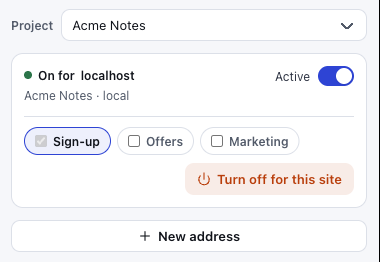
- Inscription remplit les formulaires et affiche les codes et liens dans la page. C’est le seul coché au départ.
- Offres affiche les coupons, remplit les codes promo et demande s’ils ont fonctionné.
- Marketing note l’état de la case marketing au moment de l’inscription.
Ouvrez la fenêtre contextuelle sur un site activé (voir Activer pour un site) et cochez les modes voulus dans la carte du site. Toute combinaison fonctionne, mais un mode doit rester coché. Votre choix s’applique à ce site uniquement, sur cet appareil.
Si vous décochez Inscription, l’extension ne place aucun bouton dans les formulaires de ce site et n’y affiche ni codes ni liens.
Offres : la carte de coupon
Section intitulée « Offres : la carte de coupon »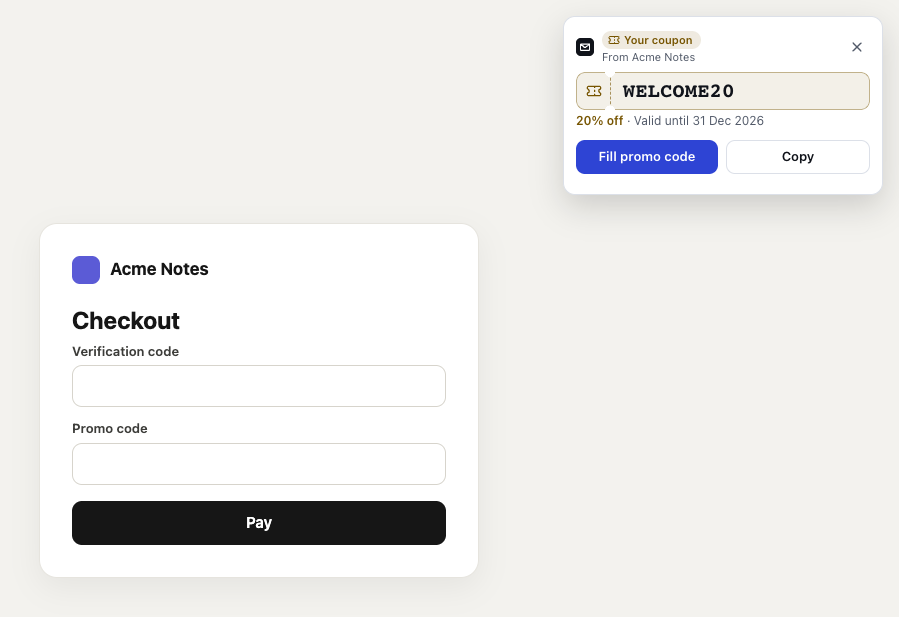
- Votre coupon s’affiche lorsqu’un coupon arrive pour le compte de test utilisé dans cet onglet, avec le service d’où il provient.
- Le coupon lui-même, prêt à être rempli ou copié.
- 20 % de réduction · Valable jusqu’au 31 déc. 2026 est la réduction et la date de fin indiquées dans l’e-mail, lorsqu’il les donne.
- Remplir le code promo met le coupon dans la case de code promo de la page. Copier le copie à la place.
- Code promo est le seul type de case qu’il remplit, jamais la case de code de vérification au-dessus.
Avec Offres activé, inscrivez-vous avec un compte de test comme d’habitude. Lorsque l’e-mail d’offre de bienvenue de votre app arrive avec un coupon, la carte l’affiche sur la page du site dans cet onglet. Il ne remplit jamais le coupon de lui-même.
Remplir le code promo utilise la dernière case sur laquelle vous avez cliqué s’il s’agit d’une case promo, sinon la première case de code promo, coupon, réduction, bon ou carte cadeau de la page. Si la page n’en a pas, il copie le coupon et l’indique.
Après Remplir le code promo ou Copier, la carte demande « Après l’avoir appliqué au paiement : a-t-il fonctionné ? » Appliquez le coupon, puis choisissez Accepté ou Refusé. La carte indique « Enregistré : accepté » ou « Enregistré : refusé », et le résultat est conservé avec le compte de test.
Le coupon s’affiche aussi dans la fenêtre contextuelle sous Codes et liens, à côté de son compte de test, avec sa remise, sa date de fin (« terminé » une fois ce jour passé) et le résultat au paiement, par exemple « Accepté au paiement ».
Marketing : la case d’accord
Section intitulée « Marketing : la case d’accord »Avec Marketing activé, quand vous envoyez un formulaire d’inscription ou de connexion avec une adresse de test, l’extension note deux choses sur la case marketing du formulaire : si vous aviez donné votre accord à l’envoi, et si la case disait déjà oui au chargement de la page. Les deux sont gardées avec le compte de test, pour les règles marketing par pays.
- Elle ne coche ni ne décoche jamais la case. Un remplissage la laisse comme le site l’a définie : c’est à vous de choisir.
- Les cases formulées dans les deux sens comptent. Pour « Envoyez-moi des offres », une coche signifie accord ; pour « Je ne veux pas d’e-mails marketing », une coche signifie refus.
- Une courte carte le confirme. Après l’envoi, une carte « Consentement marketing noté » indique ce qui a été noté, par exemple « Marketing : accord donné », pendant quelques secondes.
- La fenêtre contextuelle l’affiche aussi. Sous Codes et liens, ouvrez un compte de test avec la flèche à côté. Sa case Marketing indique « Accord marketing donné » ou « Marketing refusé », avec « case cochée au départ » le cas échéant.
Vérifier que la désinscription fonctionne
Section intitulée « Vérifier que la désinscription fonctionne »Désinscrivez-vous vous-même avec le lien d’un des e-mails marketing du compte : Proxy Mail QA n’ouvre jamais un lien de lui-même. Ouvrez ensuite le compte dans la fenêtre contextuelle et choisissez Je me suis désinscrit dans sa case Marketing.
Proxy Mail QA surveille l’expéditeur du dernier e-mail marketing de ce compte et signale tout e-mail marketing ultérieur de cet expéditeur. La fenêtre contextuelle nomme l’expéditeur surveillé, et le compte affiche « Surveillance de … depuis la désinscription » à partir de là.
Bon à savoir
Section intitulée « Bon à savoir »- Les coupons eux-mêmes ne sont pas dans Labs : l’application trouve un coupon, sa remise et sa date de fin pour tout le monde. Labs ajoute la carte de coupon de l’extension et le résultat au paiement.
- L’extension cherche un champ de code promo seulement avec Offres activé, et note une case marketing seulement avec Marketing activé.
- Un coupon n’est jamais affiché comme code de connexion, et un code de connexion ne va jamais dans un champ promo.
- Le marketing n’est pas noté sur un formulaire de réinitialisation de mot de passe.
Une question sur cette page ?
Posez votre question dans la langue de votre choix. La documentation peut y répondre tout de suite, ou vous pouvez l'envoyer à l'équipe Proxy Mail QA, qui répond en anglais.