Offers と Marketing
英語から自動翻訳されています。
英語で読むOffers と Marketing は、サインアップ後にアプリが送る内容をテストするための2つの追加モードです。Offers はアプリのウェルカムオファーメールのクーポンをページ内に表示し、チェックアウトで適用されたかどうかを尋ねます。Marketing はサインアップフォームのマーケティング欄の状態を記録します。どちらも Labs の機能である Marketing and offer emails に含まれます。
Labs でオンにする
Section titled “Labs でオンにする”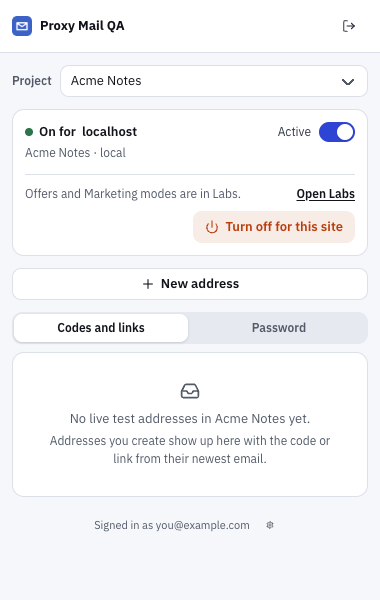
- 機能がオフの間は、サイトカードに Offers and Marketing modes are in Labs. と表示されます。
- Open Labs はアプリで Account settings → Labs を開きます。
Account settings → Labs で Marketing and offer emails をオンにします。このスイッチはご自身専用で、チームメンバーはそれぞれオンにします。拡張機能は、次にポップアップを開いたときに設定を反映します。
機能がオフの間は、選択内容にかかわらず、すべてのサイトで Offers と Marketing はオフになります。再度オンにすると、選択内容が戻ります。
サイトごとにテスト内容を選ぶ
Section titled “サイトごとにテスト内容を選ぶ”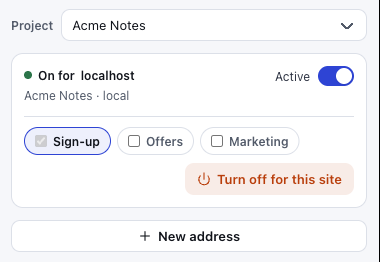
- Sign-up はフォームに入力し、ページ内にコードとリンクを表示します。最初からチェックが入っているのはこれだけです。
- Offers はクーポンを表示し、プロモーションコードを入力し、適用されたかどうかを尋ねます。
- Marketing は、サインアップ時のマーケティング欄の状態を記録します。
有効にしたサイトでポップアップを開き(サイトで有効にするをご覧ください)、サイトカードで使いたいモードにチェックを入れます。どの組み合わせでも使えますが、1つはチェックを残す必要があります。選択はこのデバイスのこのサイトにだけ適用されます。
Sign-up のチェックを外すと、拡張機能はそのサイトのフォームにボタンを表示せず、コードやリンクも表示しません。
Offers:クーポンカード
Section titled “Offers:クーポンカード”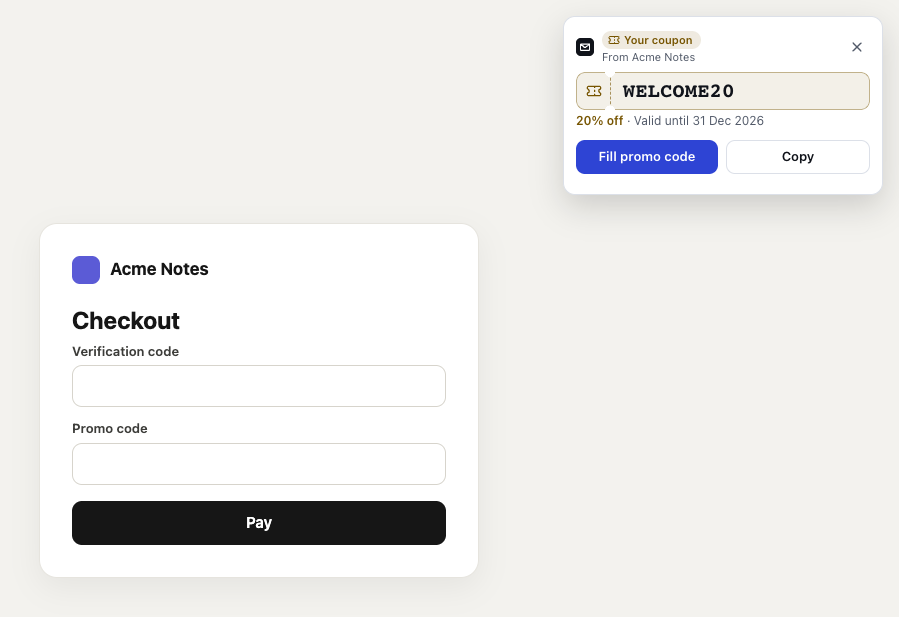
- Your coupon は、このタブで使ったテストアカウントにクーポンが届くと、送信元のサービスとともに表示されます。
- クーポン そのものです。入力やコピーに使えます。
- 20% off · Valid until 31 Dec 2026 は、メールに記載がある場合の割引と有効期限です。
- Fill promo code はページのプロモーションコード欄にクーポンを入力します。Copy は代わりにコピーします。
- 入力するのは Promo code 欄だけで、その上の確認コード欄には入力しません。
Offers をオンにして、通常どおりテストアカウントでサインアップします。アプリのウェルカムオファーメールがクーポン付きで届くと、そのタブのサイトのページにカードが表示されます。クーポンを自動で入力することはありません。
Fill promo code は、最後にクリックした欄がプロモーション欄ならそこを使い、そうでなければページ上の最初のプロモーション、クーポン、割引、バウチャー、ギフトコードの欄を使います。該当する欄がない場合は、クーポンをコピーし、その旨を表示します。
Fill promo code または Copy の後、カードに「After applying it at checkout: did it work?」と表示されます。クーポンを適用してから、Accepted または Refused を選びます。カードに「Recorded: accepted」または「Recorded: refused」と表示され、結果はテストアカウントとともに保存されます。
クーポンはポップアップの Codes and links にも、テスト用アカウントの横に表示されます。割引、終了日(その日を過ぎると「ended」)、チェックアウトの結果(「Accepted at checkout」など)も表示されます。
マーケティング:オプトインのチェックボックス
Section titled “マーケティング:オプトインのチェックボックス”マーケティングがオンのとき、テスト用アドレスでサインアップまたはサインインのフォームを送信すると、拡張機能はフォームのマーケティング用チェックボックスについて 2 つのことを記録します。送信時にオプトインしていたかどうかと、ページの読み込み時にすでに「はい」になっていたかどうかです。どちらもテスト用アカウントと一緒に保存され、国別のマーケティング規則に使われます。
- チェックボックスのオン・オフは一切変更しません。 入力してもサイトが設定したままです。選ぶのはあなたです。
- どちらの書き方のチェックボックスにも対応します。「特典を受け取る」ではチェックはオプトインを意味し、「マーケティングメールを希望しない」ではチェックは拒否を意味します。
- 短いカードで確認できます。 送信後、「マーケティングの同意を記録しました」カードが、「マーケティング:オプトイン」など記録した内容を数秒間表示します。
- ポップアップにも表示されます。 Codes and links で、テスト用アカウントの横の矢印から開きます。Marketing 欄に「Opted in to marketing」または「Declined marketing」と表示され、最初からチェックされていた場合は「box started ticked」と表示されます。
配信停止が機能するか確認する
Section titled “配信停止が機能するか確認する”アカウントのマーケティングメールにあるリンクから、ご自身で配信停止してください。Proxy Mail QA がリンクを勝手に開くことはありません。その後、ポップアップでアカウントを開き、Marketing 欄で I unsubscribed を選びます。
Proxy Mail QA はそのアカウントの最新のマーケティングメールの送信者を監視し、その送信者からのその後のマーケティングメールを警告します。ポップアップには監視中の送信者が表示され、以降アカウントには「配信停止以降 … を監視中」と表示されます。
- クーポン自体は Labs にはありません。クーポン、割引、終了日はアプリがすべての人のために見つけます。Labs は拡張機能のクーポンカードとチェックアウトの結果を追加します。
- 拡張機能がプロモコード欄を探すのはオファーがオンのときだけで、マーケティング用チェックボックスを記録するのはマーケティングがオンのときだけです。
- クーポンがサインインコードとして表示されることはなく、サインインコードがプロモコード欄に入ることもありません。
- パスワードリセットのフォームではマーケティングは記録されません。
このページについて質問がありますか?
質問はどの言語でもかまいません。ドキュメントからすぐに回答を得ることも、Proxy Mail QA チームに質問を送ることもできます。チームからの返信は英語です。