Für eine Website einschalten
Automatisch aus dem Englischen übersetzt.
Auf Englisch lesenProxy Mail QA for Chrome bleibt auf jeder Website aus, bis du es für eine einschaltest. Schalte es für die Test-Website deiner App ein, etwa Staging oder localhost, bevor du dort dein erstes Formular ausfüllst.
Über das Popup einschalten
Abschnitt betitelt „Über das Popup einschalten“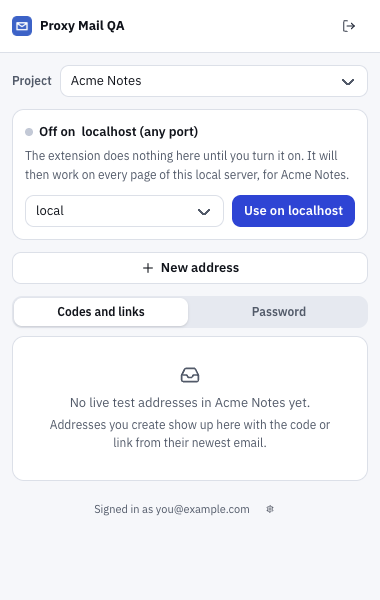
- Projekt ist das Projekt, zu dem die Website hinzugefügt wird. Wähle es, bevor du die Website einschaltest.
- Aus auf localhost (jeder Port) sagt, dass die Erweiterung auf dieser Website noch nichts tut.
- local ist die Umgebung. Damit wird jede auf dieser Website erstellte Testadresse gekennzeichnet.
- Auf localhost verwenden schaltet es für diesen lokalen Server ein. Auf anderen Websites heißt der Button Für diese Website einschalten.
- Öffne die Registrierungsseite deiner App oder irgendeine Seite der Website.
- Klick in der Symbolleiste auf das Symbol der Erweiterung. Prüf das Projekt und wähle die Umgebung: staging, qa, dev, preview, production oder eine eigene deines Projekts.
- Wähle Für diese Website einschalten.
- Chrome bittet um Zugriff auf genau diese eine Website. Erlaube ihn.
Es startet sofort auf der geöffneten Seite und funktioniert ab dann auf jeder Seite dieser Website. Das Symbolleisten-Badge zeigt ON, solange du dort bist. Die Website kommt auf die Liste deines Projekts, sodass dein Team Chrome nur noch in den eigenen Browsern Zugriff darauf geben muss.
Es wird für den Host der Seite selbst eingeschaltet, etwa staging.yourapp.com, und nicht weiter.
Localhost mit einem Klick
Abschnitt betitelt „Localhost mit einem Klick“Auf einem lokalen Dev-Server heißt der Button Auf localhost verwenden. Er gilt für jeden Port, funktioniert also weiter, wenn dein Server von Port 3000 auf 5173 wechselt. 127.0.0.1 ist eine eigene Website: Schalte es dort auch ein, wenn du beide verwendest.
Eine Website, die live aussieht
Abschnitt betitelt „Eine Website, die live aussieht“Wenn du production wählst oder die Adresse der Website nicht nach einer Test-Website aussieht (zum Beispiel kein staging, dev, qa oder preview darin), sagt das Popup: „Das sieht nach einer Live-Website aus. Hier registrieren sich möglicherweise echte Menschen, also verwende sie nur, wenn es eine Testumgebung ist.“ Hak Das ist eine Test-Website an, um es einzuschalten. Verwende nur Test-Websites.
Wenn nur Leads Websites hinzufügen
Abschnitt betitelt „Wenn nur Leads Websites hinzufügen“In einem Projekt, in dem nur Leads Websites ändern, heißt der Button Lead bitten, sie hinzuzufügen. Sobald ein Lead sie genehmigt, geh zurück zur Website und wähle Chrome Zugriff geben.
Während es eingeschaltet ist
Abschnitt betitelt „Während es eingeschaltet ist“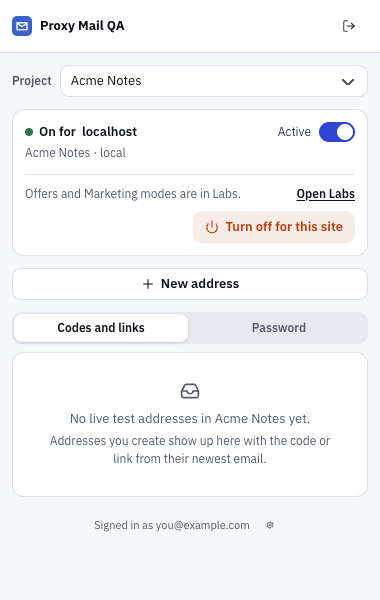
- Ein für localhost sagt, dass es auf dieser Website funktioniert, darunter Projekt und Umgebung, mit denen sie hinzugefügt wurde.
- Aktiv pausiert es nur in diesem Tab.
- Labs öffnen öffnet Labs in der App. Dort fügt „Marketing- und Angebots-E-Mails“ die Modi Angebote und Marketing hinzu.
- Für diese Website ausschalten nimmt die Website von der Liste deines Projekts.
In einem Tab pausieren
Abschnitt betitelt „In einem Tab pausieren“Schalte Aktiv aus, und die Karte zeigt Pausiert: Die Buttons und Karten der Erweiterung verschwinden von der Seite, und das Badge zeigt OFF. Andere Tabs auf der Website funktionieren weiter, und die Website bleibt auf der Liste. Die Pause gilt auch nach dem Neuladen dieses Tabs, bis du sie wieder einschaltest, den Tab schließt oder den Browser neu startest.
Angebote und Marketing
Abschnitt betitelt „Angebote und Marketing“Registrierung ist der einzige Modus, bis du Marketing- und Angebots-E-Mails in Labs einschaltest. Das fügt Angebote und Marketing als Kontrollkästchen in dieser Karte hinzu. Siehe Angebote und Marketing.
Ausschalten
Abschnitt betitelt „Ausschalten“Für diese Website ausschalten nimmt die Website von der Liste deines Projekts, sodass sie für alle im Projekt aus ist, und entfernt den Zugriff von Chrome darauf, sofern sie nicht in einem anderen deiner Projekte steht. Du siehst den Button auf einer Website, die du hinzugefügt hast, oder auf jeder Website, wenn du Lead bist. Wo nur Leads Websites ändern, sehen ihn nur Leads.
Die Websites des Projekts in der App
Abschnitt betitelt „Die Websites des Projekts in der App“Project settings → Sites listet auf, wo die Erweiterung für das Projekt funktioniert: jede Website, ihre Umgebung und wer sie wann hinzugefügt hat. Dort kannst du:
- Website hinzufügen: Füg die Adresse einer Seite ein oder tipp den Host ein, jeweils einen Host; ein
*wird nicht akzeptiert. localhost gilt für jeden Port. Ein Projekt kann bis zu 50 Websites haben. Wo nur Leads Websites ändern, heißt es Website anfragen. - Entfernen einer Website über das Menü ihrer Zeile. Dort funktioniert es dann für niemanden im Projekt mehr.
- Schalte Registrierung geht über mehrere Bildschirme für eine Website ein, deren Registrierung nach Weiter fortgesetzt wird. Siehe Registrierungen über mehrere Bildschirme.
Die App kann Chrome keinen Zugriff auf eine Website geben, deshalb macht das jede Person einmal im eigenen Browser: Website öffnen, auf das Symbol der Erweiterung klicken, Chrome Zugriff geben wählen und erlauben.
Gut zu wissen
Abschnitt betitelt „Gut zu wissen“- Es funktioniert nicht auf Browserseiten oder Chrome Web Store-Seiten.
- Wenn du die Abfrage von Chrome nicht erlaubst, sagt das Popup: „Chrome hat keinen Zugriff auf diese Website erhalten, daher bleibt die Erweiterung hier aus.“ Wähle den Button erneut, um es noch einmal zu versuchen.
Eine Frage zu dieser Seite?
Frag in jeder Sprache. Die Doku kann dir sofort antworten oder deine Frage an das Team von Proxy Mail QA schicken, das auf Englisch antwortet.