Ofertas y Marketing
Traducido automáticamente del inglés.
Leer en inglésOfertas y Marketing son dos modos extra para probar lo que tu app envía después del registro. Ofertas muestra en la página el cupón del correo de oferta de bienvenida de tu app y pregunta si el pago lo aceptó; Marketing anota lo que indicaba la casilla de marketing del formulario de registro. Ambos vienen con Correos de marketing y ofertas, una función de Labs.
Actívalos en Labs
Sección titulada «Actívalos en Labs»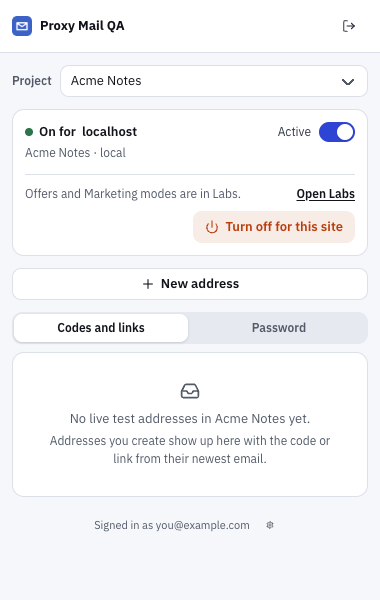
- Los modos Ofertas y Marketing están en Labs. aparece en la tarjeta del sitio mientras la función está desactivada.
- Abrir Labs abre Account settings → Labs en la app.
Activa Correos de marketing y ofertas en Account settings → Labs. El interruptor es solo tuyo: tus compañeros activan el suyo. La extensión lo detecta la próxima vez que abras su ventana emergente.
Mientras la función está desactivada, Ofertas y Marketing están desactivados en todos los sitios, sin importar lo que hayas elegido. Tus opciones vuelven cuando la activas de nuevo.
Elige qué probar en cada sitio
Sección titulada «Elige qué probar en cada sitio»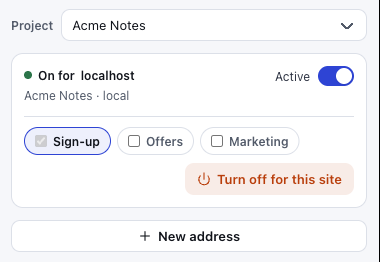
- Registro rellena formularios y muestra códigos y enlaces en la página. Es el único marcado al principio.
- Ofertas muestra cupones, rellena códigos promocionales y pregunta si funcionaron.
- Marketing anota cómo estaba la casilla de marketing al registrarse.
Abre la ventana emergente en un sitio activado (consulta Activarlo para un sitio) y marca los modos que quieras en la tarjeta del sitio. Sirve cualquier combinación, pero uno debe quedar marcado. Tu elección se aplica solo a este sitio, en este dispositivo.
Si desmarcas Registro, la extensión no pone botones en los formularios de ese sitio ni muestra códigos ni enlaces allí.
Ofertas: la tarjeta del cupón
Sección titulada «Ofertas: la tarjeta del cupón»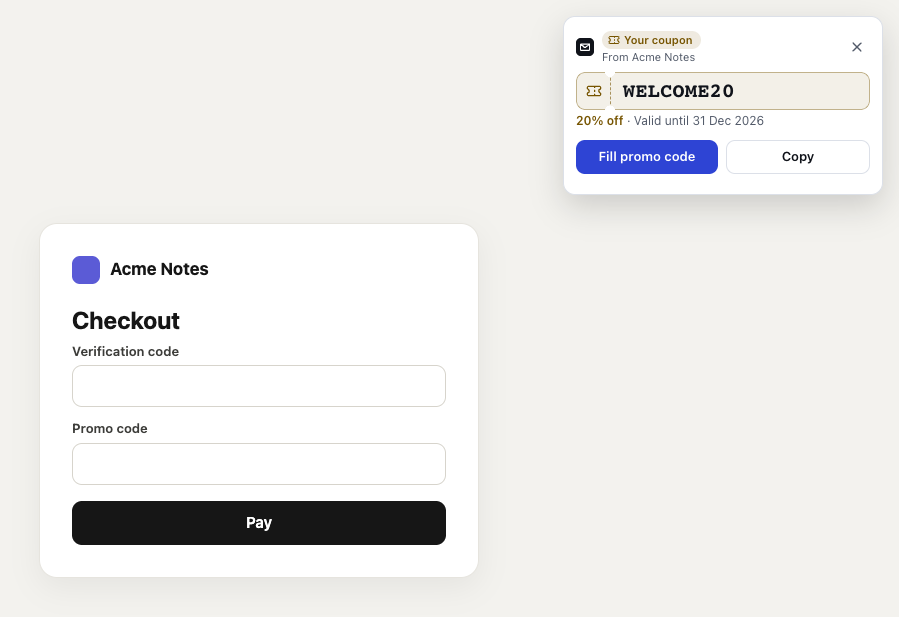
- Tu cupón aparece cuando llega un cupón para la cuenta de prueba que usaste en esta pestaña, con el servicio del que viene.
- El cupón en sí, listo para rellenar o copiar.
- 20 % de descuento · Válido hasta el 31 dic 2026 es el descuento y la fecha de fin del correo, cuando los indica.
- Rellenar código promocional pone el cupón en la casilla de código promocional de la página. Copiar lo copia en su lugar.
- Código promocional es el único tipo de casilla que rellena, nunca la casilla del código de verificación que está encima.
Con Ofertas activado, regístrate con una cuenta de prueba como siempre. Cuando llega el correo de oferta de bienvenida de tu app con un cupón, la tarjeta lo muestra en la página del sitio en esa pestaña. Nunca rellena el cupón por su cuenta.
Rellenar código promocional usa la última casilla en la que hiciste clic si es una casilla promocional; si no, la primera casilla de código promocional, cupón, descuento, vale o regalo de la página. Si la página no tiene ninguna, copia el cupón y lo indica.
Después de Rellenar código promocional o Copiar, la tarjeta pregunta “Después de aplicarlo al pagar: ¿funcionó?” Aplica el cupón y luego elige Aceptado o Rechazado. La tarjeta dice “Registrado: aceptado” o “Registrado: rechazado”, y el resultado se guarda con la cuenta de prueba.
El cupón también aparece en la ventana emergente en Códigos y enlaces, junto a su cuenta de prueba, con su descuento, su fecha de fin (“terminado” una vez pasado ese día) y el resultado en el pago, como “Aceptado en el pago”.
Marketing: la casilla de aceptación
Sección titulada «Marketing: la casilla de aceptación»Con Marketing activado, cuando envías un formulario de registro o de inicio de sesión con una dirección de prueba, la extensión anota dos cosas sobre la casilla de marketing del formulario: si aceptaste al enviar y si la casilla ya decía que sí cuando se cargó la página. Ambas se guardan con la cuenta de prueba, para las reglas de marketing por país.
- Nunca marca ni desmarca la casilla. Al rellenar, la deja como la dejó el sitio: tú decides.
- Cuentan las casillas redactadas de cualquier forma. En “Envíenme ofertas”, una marca significa que aceptaste; en “No quiero correos de marketing”, una marca significa que rechazaste.
- Una tarjeta breve lo confirma. Después de enviar, una tarjeta “Consentimiento de marketing anotado” indica lo que se anotó, como “Marketing: aceptado”, durante unos segundos.
- La ventana emergente también lo muestra. En Códigos y enlaces, abre una cuenta de prueba con la flecha que tiene al lado. Su casilla de Marketing dice “Aceptó el marketing” o “Rechazó el marketing”, con “la casilla empezó marcada” cuando fue así.
Comprueba que darse de baja funciona
Sección titulada «Comprueba que darse de baja funciona»Date de baja tú mismo con el enlace de uno de los correos de marketing de la cuenta: Proxy Mail QA nunca abre un enlace por su cuenta. Luego abre la cuenta en la ventana emergente y elige Me di de baja en su casilla de Marketing.
Proxy Mail QA vigila al remitente del correo de marketing más reciente de esa cuenta y señala cualquier marketing posterior de ese remitente. La ventana emergente indica el remitente que vigila, y la cuenta muestra “Vigilando … desde la baja” a partir de entonces.
Conviene saber
Sección titulada «Conviene saber»- Los cupones en sí no están en Labs: la app encuentra un cupón, su descuento y su fecha de fin para todos. Labs añade la tarjeta de cupón de la extensión y el resultado en el pago.
- La extensión busca una casilla de código promocional solo con Ofertas activado, y anota una casilla de marketing solo con Marketing activado.
- Un cupón nunca se muestra como código de inicio de sesión, y un código de inicio de sesión nunca va en una casilla promocional.
- El marketing no se anota en un formulario de restablecimiento de contraseña.
¿Tienes una pregunta sobre esta página?
Pregunta en cualquier idioma. La documentación puede responderte de inmediato, o puedes enviar tu pregunta al equipo de Proxy Mail QA, que responde en inglés.