Activarlo para un sitio
Traducido automáticamente del inglés.
Leer en inglésProxy Mail QA for Chrome está desactivado en todos los sitios hasta que lo activas en uno. Actívalo en el sitio de prueba de tu app, como staging o localhost, antes de completar tu primer formulario ahí.
Activarlo desde la ventana emergente
Sección titulada «Activarlo desde la ventana emergente»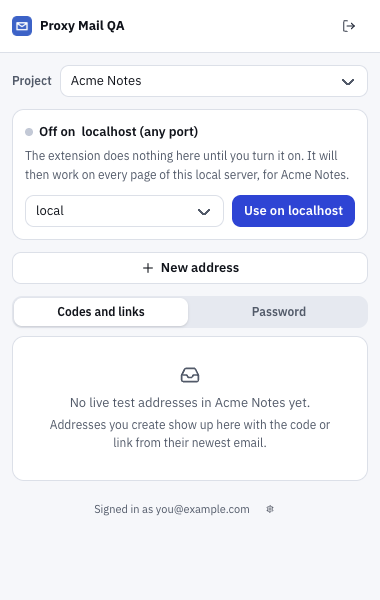
- Project es el proyecto al que se añade el sitio. Elígelo antes de activar el sitio.
- Off on localhost (any port) indica que la extensión aún no hace nada en este sitio.
- local es el entorno, que etiqueta cada dirección de prueba creada en este sitio.
- Use on localhost lo activa para este servidor local. En otros sitios el botón dice Turn on for this site.
- Abre la página de registro de tu app, o cualquier página del sitio.
- Haz clic en el icono de la extensión en la barra de herramientas. Revisa el proyecto y elige el entorno: staging, qa, dev, preview, production o uno propio de tu proyecto.
- Elige Turn on for this site.
- Chrome pide permiso para acceder a ese único sitio. Permítelo.
Empieza al instante en la página abierta y funciona en todas las páginas de ese sitio desde entonces. La insignia de la barra muestra ON mientras estás ahí. El sitio se añade a la lista de tu proyecto, así que tus compañeros solo tienen que dar acceso a Chrome en sus propios navegadores.
Se activa para el host de la propia página, como staging.yourapp.com, y nada más.
Localhost en un clic
Sección titulada «Localhost en un clic»En un servidor de desarrollo local, el botón dice Use on localhost y cubre todos los puertos, así que sigue funcionando cuando tu servidor pasa del puerto 3000 al 5173. 127.0.0.1 es un sitio aparte: actívalo ahí también si usas ambos.
Un sitio que parece en producción
Sección titulada «Un sitio que parece en producción»Si eliges production, o la dirección del sitio no parece de un sitio de prueba (por ejemplo, sin staging, dev, qa ni preview), la ventana emergente dice “This looks like a live site. Real people may sign up here, so use it only if it’s a test environment.” Marca This is a test site para activarlo. Usa solo sitios de prueba.
Cuando solo los líderes añaden sitios
Sección titulada «Cuando solo los líderes añaden sitios»En un proyecto donde solo los líderes cambian los sitios, el botón es Ask a lead to add it. Cuando un líder lo apruebe, vuelve al sitio y elige Give Chrome access.
Mientras está activado
Sección titulada «Mientras está activado»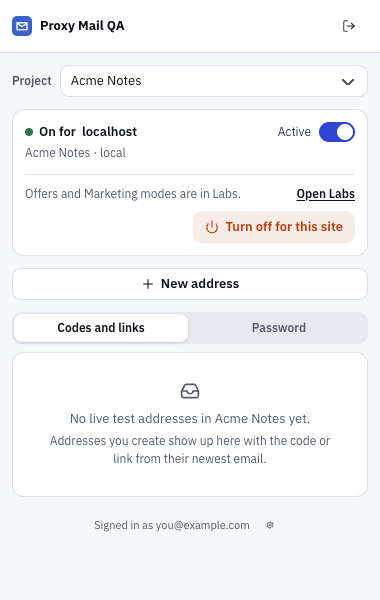
- On for localhost indica que funciona en este sitio, con el proyecto y el entorno con los que se añadió debajo.
- Active lo pausa solo en esta pestaña.
- Open Labs abre Labs en la app, donde Marketing and offer emails añade los modos Offers y Marketing.
- Turn off for this site quita el sitio de la lista de tu proyecto.
Pausarlo en una pestaña
Sección titulada «Pausarlo en una pestaña»Desactiva Active y la tarjeta dice Paused: los botones y tarjetas de la extensión desaparecen de la página y la insignia muestra OFF. Las demás pestañas del sitio siguen funcionando y el sitio sigue en la lista. La pausa se mantiene al recargar esa pestaña hasta que lo vuelvas a activar, cierres la pestaña o reinicies el navegador.
Ofertas y Marketing
Sección titulada «Ofertas y Marketing»Sign-up es el único modo hasta que activas Marketing and offer emails en Labs, que añade Offers y Marketing como casillas en esta tarjeta. Consulta Offers y Marketing.
Desactivarlo
Sección titulada «Desactivarlo»Turn off for this site quita el sitio de la lista de tu proyecto, así que queda desactivado para todos en el proyecto, y quita el acceso de Chrome a él salvo que otro de tus proyectos lo incluya. Ves el botón en un sitio que añadiste tú, o en cualquier sitio si eres líder. Donde solo los líderes cambian los sitios, solo ellos lo ven.
Los sitios del proyecto en la app
Sección titulada «Los sitios del proyecto en la app»Project settings → Sites lista dónde funciona la extensión para el proyecto: cada sitio, su entorno, y quién lo añadió y cuándo. Ahí puedes:
- Add site: pega la dirección de una página o escribe el host, de uno en uno; no se acepta un
*. localhost cubre todos los puertos. Un proyecto admite hasta 50 sitios. Donde solo los líderes cambian los sitios, es Ask for a site. - Quitar un sitio desde el menú de su fila. Deja de funcionar ahí para todos en el proyecto.
- Activa Sign-up goes over several screens para un sitio cuyo registro continúa después de Next. Consulta Registros en varias pantallas.
La app no puede dar acceso a Chrome a un sitio, así que cada persona lo hace una vez en su propio navegador: abre el sitio, haz clic en el icono de la extensión, elige Give Chrome access y permítelo.
Conviene saber
Sección titulada «Conviene saber»- No funciona en páginas del navegador ni en páginas de Chrome Web Store.
- Si no aceptas el aviso de Chrome, la ventana emergente dice “Chrome wasn’t given access to this site, so the extension stays off here.” Vuelve a elegir el botón para reintentarlo.
¿Tienes una pregunta sobre esta página?
Pregunta en cualquier idioma. La documentación puede responderte de inmediato, o puedes enviar tu pregunta al equipo de Proxy Mail QA, que responde en inglés.