L’activer pour un site
Traduit automatiquement de l’anglais.
Lire en anglaisProxy Mail QA for Chrome reste désactivé sur tous les sites tant que vous ne l’activez pas pour l’un d’eux. Activez-le pour le site de test de votre application, comme staging ou localhost, avant d’y remplir votre premier formulaire.
L’activer depuis la fenêtre contextuelle
Section intitulée « L’activer depuis la fenêtre contextuelle »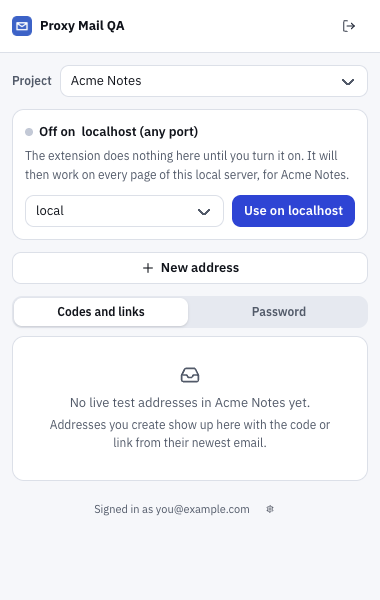
- Project est le projet auquel le site est ajouté. Choisissez-le avant d’activer le site.
- Off on localhost (any port) indique que l’extension ne fait encore rien sur ce site.
- local est l’environnement, qui étiquette chaque adresse de test créée sur ce site.
- Use on localhost l’active pour ce serveur local. Sur les autres sites, le bouton indique Turn on for this site.
- Ouvrez la page d’inscription de votre application, ou n’importe quelle page du site.
- Cliquez sur l’icône de l’extension dans la barre d’outils. Vérifiez le projet et choisissez l’environnement : staging, qa, dev, preview, production ou l’un de ceux de votre projet.
- Choisissez Turn on for this site.
- Chrome demande l’autorisation d’accéder à ce seul site. Autorisez-la.
Il démarre aussitôt sur la page ouverte et fonctionne ensuite sur toutes les pages de ce site. Le badge de la barre d’outils affiche ON tant que vous y êtes. Le site rejoint la liste de votre projet : vos coéquipiers n’ont qu’à donner à Chrome l’accès à ce site dans leur propre navigateur.
Il s’active pour l’hôte de la page, comme staging.yourapp.com, et rien de plus large.
Localhost en un clic
Section intitulée « Localhost en un clic »Sur un serveur de développement local, le bouton indique Use on localhost et couvre tous les ports : il continue de fonctionner quand votre serveur passe du port 3000 au 5173. 127.0.0.1 est un site distinct : activez-le aussi si vous utilisez les deux.
Un site qui semble en production
Section intitulée « Un site qui semble en production »Si vous choisissez production, ou si l’adresse du site ne ressemble pas à un site de test (sans staging, dev, qa ou preview, par exemple), la fenêtre contextuelle indique « This looks like a live site. Real people may sign up here, so use it only if it’s a test environment. » Cochez This is a test site pour l’activer. N’utilisez que des sites de test.
Quand seuls les responsables ajoutent des sites
Section intitulée « Quand seuls les responsables ajoutent des sites »Sur un projet où seuls les responsables modifient les sites, le bouton est Ask a lead to add it. Une fois qu’un responsable l’a approuvé, revenez sur le site et choisissez Give Chrome access.
Pendant qu’il est activé
Section intitulée « Pendant qu’il est activé »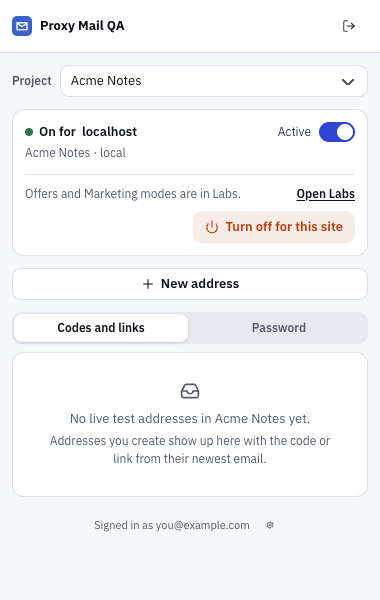
- On for localhost indique qu’il fonctionne sur ce site, avec en dessous le projet et l’environnement choisis à l’ajout.
- Active le met en pause sur cet onglet uniquement.
- Open Labs ouvre Labs dans l’application, où Marketing and offer emails ajoute les modes Offers et Marketing.
- Turn off for this site retire le site de la liste de votre projet.
Le mettre en pause sur un onglet
Section intitulée « Le mettre en pause sur un onglet »Désactivez Active et la carte indique Paused : les boutons et cartes de l’extension quittent la page, et le badge affiche OFF. Les autres onglets du site continuent de fonctionner, et le site reste dans la liste. La pause persiste lors des rechargements de cet onglet jusqu’à ce que vous la réactiviez, fermiez l’onglet ou redémarriez le navigateur.
Offres et Marketing
Section intitulée « Offres et Marketing »Sign-up est le seul mode tant que vous n’activez pas Marketing and offer emails dans Labs, qui ajoute Offers et Marketing comme cases à cocher dans cette carte. Consultez Offers et Marketing.
Le désactiver
Section intitulée « Le désactiver »Turn off for this site retire le site de la liste de votre projet : il est donc désactivé pour tout le monde sur le projet, et l’accès de Chrome au site est retiré, sauf si un autre de vos projets le liste. Vous voyez ce bouton sur un site que vous avez ajouté, ou sur n’importe quel site si vous êtes responsable. Là où seuls les responsables modifient les sites, eux seuls le voient.
Les sites du projet dans l’application
Section intitulée « Les sites du projet dans l’application »Project settings → Sites liste les endroits où l’extension fonctionne pour le projet : chaque site, son environnement, et qui l’a ajouté et quand. Vous pouvez y :
- Add site : collez l’adresse d’une page ou tapez l’hôte, un hôte à la fois ; un
*n’est pas accepté. localhost couvre tous les ports. Un projet contient jusqu’à 50 sites. Là où seuls les responsables modifient les sites, c’est Ask for a site. - Remove un site depuis le menu de sa ligne. Il cesse d’y fonctionner pour tout le monde sur le projet.
- Activez Sign-up goes over several screens pour un site dont l’inscription continue après Next. Consultez Inscriptions sur plusieurs écrans.
L’application ne peut pas donner à Chrome l’accès à un site : chaque personne le fait donc une fois dans son propre navigateur. Ouvrez le site, cliquez sur l’icône de l’extension, choisissez Give Chrome access et autorisez-le.
Bon à savoir
Section intitulée « Bon à savoir »- Il ne fonctionne pas sur les pages du navigateur ni sur les pages Chrome Web Store.
- Si vous n’autorisez pas la demande de Chrome, la fenêtre contextuelle indique « Chrome wasn’t given access to this site, so the extension stays off here. » Choisissez à nouveau le bouton pour réessayer.
Une question sur cette page ?
Posez votre question dans la langue de votre choix. La documentation peut y répondre tout de suite, ou vous pouvez l'envoyer à l'équipe Proxy Mail QA, qui répond en anglais.