サイトでオンにする
英語から自動翻訳されています。
英語で読むProxy Mail QA for Chrome は、サイトごとにオンにするまで、すべてのサイトでオフのままです。アプリのテストサイト(ステージングや localhost など)で最初のフォームに入力する前に、そのサイトでオンにしてください。
ポップアップからオンにする
Section titled “ポップアップからオンにする”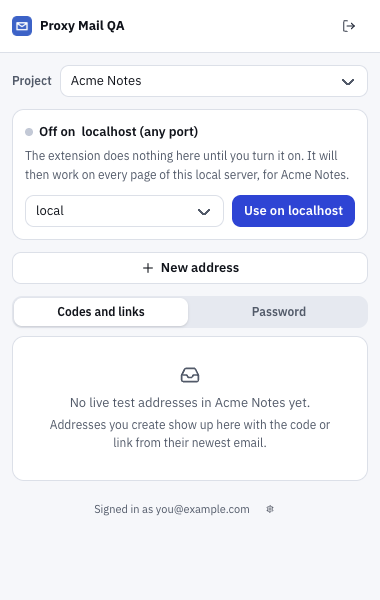
- Project は、サイトを追加するプロジェクトです。サイトをオンにする前に選んでください。
- Off on localhost (any port) は、拡張機能がまだこのサイトで何もしていないことを示します。
- local は環境です。このサイトで作成したすべてのテスト用アドレスにこのラベルが付きます。
- Use on localhost で、このローカルサーバーでオンにします。他のサイトでは、ボタンは Turn on for this site と表示されます。
- アプリのサインアップページ、またはサイトの任意のページを開きます。
- ツールバーの拡張機能アイコンをクリックします。プロジェクトを確認し、環境を選びます。staging、qa、dev、preview、production、またはプロジェクト独自の環境から選べます。
- Turn on for this site を選びます。
- Chrome がそのサイトへのアクセス許可を求めます。許可してください。
開いているページですぐに動作し、以降はそのサイトのすべてのページで動作します。サイトにいる間、ツールバーのバッジに ON と表示されます。サイトはプロジェクトのリストに追加されるので、チームメンバーは自分のブラウザで Chrome にアクセスを許可するだけで済みます。
オンになるのはページ自身のホスト(staging.yourapp.com など)だけで、それより広い範囲には及びません。
localhost はワンクリックで
Section titled “localhost はワンクリックで”ローカルの開発サーバーでは、ボタンは Use on localhost と表示され、すべてのポートに適用されます。そのため、サーバーがポート 3000 から 5173 に移っても動作し続けます。127.0.0.1 は別のサイトとして扱われます。両方を使う場合は、そちらでもオンにしてください。
本番サイトに見える場合
Section titled “本番サイトに見える場合”production を選んだ場合や、サイトのアドレスがテストサイトに見えない場合(staging、dev、qa、preview などを含まない場合)、ポップアップに「This looks like a live site. Real people may sign up here, so use it only if it’s a test environment.」と表示されます。オンにするには This is a test site にチェックを入れます。テストサイトでのみ使ってください。
リードだけがサイトを追加できる場合
Section titled “リードだけがサイトを追加できる場合”リードだけがサイトを変更できるプロジェクトでは、ボタンは Ask a lead to add it になります。リードが承認したら、サイトに戻って Give Chrome access を選びます。
オンになっている間
Section titled “オンになっている間”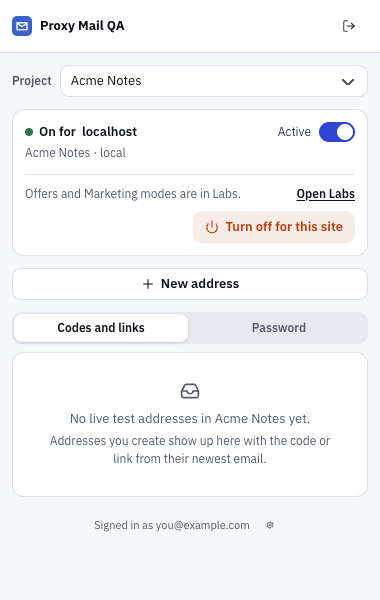
- On for localhost は、このサイトで動作していることを示します。その下に、追加したときのプロジェクトと環境が表示されます。
- Active で、このタブだけ一時停止します。
- Open Labs はアプリで Labs を開きます。そこで Marketing and offer emails をオンにすると、Offers と Marketing のモードが追加されます。
- Turn off for this site で、サイトをプロジェクトのリストから外します。
タブで一時停止する
Section titled “タブで一時停止する”Active をオフにすると、カードに Paused と表示されます。拡張機能のボタンとカードがページから消え、バッジに OFF と表示されます。サイトの他のタブは動作し続け、サイトはリストに残ります。一時停止は、オンに戻すか、タブを閉じるか、ブラウザを再起動するまで、そのタブの再読み込み後も続きます。
Offers と Marketing
Section titled “Offers と Marketing”Labs で Marketing and offer emails をオンにするまで、モードは Sign-up だけです。オンにすると、このカードに Offers と Marketing のチェックボックスが追加されます。Offers and Marketing を参照してください。
Turn off for this site は、サイトをプロジェクトのリストから外します。そのため、プロジェクトの全員に対してオフになります。また、あなたの他のプロジェクトがそのサイトを含んでいない限り、Chrome のアクセス権も取り消します。このボタンは、自分が追加したサイトで表示されます。リードの場合はどのサイトでも表示されます。リードだけがサイトを変更できる場合は、リードにのみ表示されます。
アプリでのプロジェクトのサイト
Section titled “アプリでのプロジェクトのサイト”Project settings → Sites には、プロジェクトで拡張機能が動作する場所が表示されます。各サイト、その環境、追加した人と日時です。ここでは次のことができます。
- Add site:ページのアドレスを貼り付けるか、ホストを入力します。一度に 1 つのホストです。
*は受け付けません。localhost はすべてのポートに適用されます。1 つのプロジェクトには最大 50 サイトまで登録できます。リードだけがサイトを変更できる場合は Ask for a site になります。 - 行のメニューからサイトを Remove します。プロジェクトの全員に対して、そのサイトで動作しなくなります。
- Next の後もサインアップが続くサイトでは、Sign-up goes over several screens をオンにします。Sign-ups over several screens を参照してください。
アプリから Chrome にサイトへのアクセスを与えることはできません。そのため、各自が自分のブラウザで一度だけ設定します。サイトを開き、拡張機能のアイコンをクリックし、Give Chrome access を選んで許可してください。
- ブラウザのページや Chrome Web Store のページでは動作しません。
- Chrome の確認を許可しなかった場合、ポップアップに「Chrome wasn’t given access to this site, so the extension stays off here.」と表示されます。再試行するには、もう一度ボタンを選んでください。
このページについて質問がありますか?
質問はどの言語でもかまいません。ドキュメントからすぐに回答を得ることも、Proxy Mail QA チームに質問を送ることもできます。チームからの返信は英語です。