Registrierungen über mehrere Bildschirme
Automatisch aus dem Englischen übersetzt.
Auf Englisch lesenViele Registrierungen fragen auf den Bildschirmen nach Next nach Firmenangaben oder Onboarding-Fragen. Proxy Mail QA for Chrome füllt diese Bildschirme mit demselben Testkonto, auf Anfrage oder auf dafür eingerichteten Sites von selbst. Es drückt nie Next und sendet nie ab.
Die Frage nach Weiter
Abschnitt betitelt „Die Frage nach Weiter“Starte die Registrierung im E-Mail-Feld, wie unter Ein Registrierungsformular ausfüllen. Drückst du Next oder Continue und ein neuer Bildschirm erscheint, fragt eine Karte „Is this the next screen of the sign-up?“ und nennt den Bildschirm mit Überschrift und Pfad.
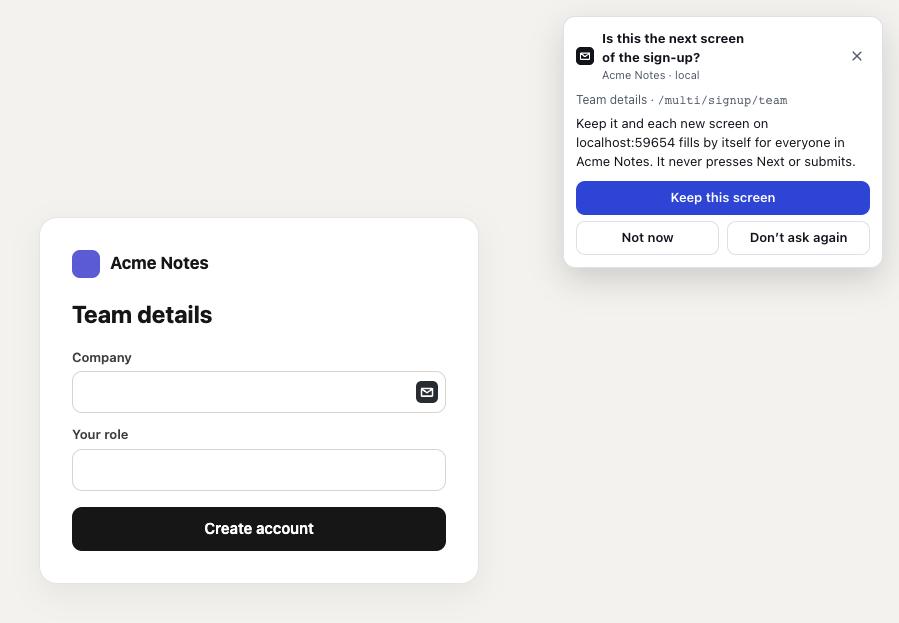
- Fill this step, die Schaltfläche im ersten leeren Feld des Bildschirms, öffnet eine Karte, die diesen Bildschirm mit demselben Testkonto füllt.
- Keep this screen fügt den Bildschirm zu den Registrierungsbildschirmen der Site hinzu und füllt ihn; ab dann wird jeder neue Bildschirm auf dieser Site von selbst gefüllt, für alle im Projekt.
- Not now stoppt die Frage auf dieser Site, für dich.
- Don’t ask again stoppt die Frage auf allen Sites, für dich in diesem Chrome-Profil.
- × schließt die Frage nur für diese Registrierung.
Es fragt höchstens einmal pro Registrierung. Es fragt nie nach Create account oder Submit, auf einem Zahlungsbildschirm, auf einem Bildschirm, auf dem du getippt hast, oder auf einer Site, die jeden Bildschirm schon von selbst füllt. Dürfen nur die Leads des Projekts Sites ändern, fragt Keep this screen stattdessen sie, und jeder neue Bildschirm füllt sich von selbst, sobald ein Lead zustimmt.
Die nächsten Bildschirme füllen sich von selbst
Abschnitt betitelt „Die nächsten Bildschirme füllen sich von selbst“Nach Keep this screen wird der aktuelle Bildschirm gefüllt, ebenso jeder neue Bildschirm nach Next, eine halbe Sekunde nachdem er fertig geladen ist. Die Karte öffnet sich, damit du prüfen kannst, was eingetragen wurde.
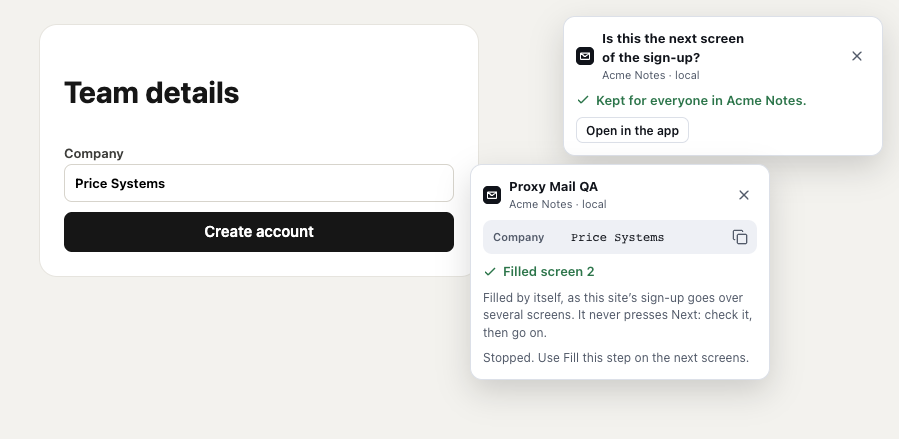
- Kept for everyone in Acme Notes. Der Bildschirm steht jetzt in der Liste der Site, und das automatische Ausfüllen ist für die Site an.
- Open in the app öffnet die Einstellungen der Site in Proxy Mail QA.
- Bildschirm 2 ausgefüllt sagt, welcher Bildschirm ausgefüllt wurde, oder „Schritt 2 von 3 ausgefüllt“, wenn die Seite ihre Schritte anzeigt.
- Automatisch ausgefüllt erinnert dich daran, dass nie auf Weiter gedrückt wird: Prüf den Bildschirm und mach dann weiter.
- Gestoppt. Nutze „Diesen Schritt ausfüllen“ auf den nächsten Bildschirmen. erscheint, sobald du Für diese Registrierung stoppen drückst. Das stoppt das automatische Ausfüllen bis zur nächsten Registrierung.
Es stoppt nach 10 Bildschirmen oder nach 15 Minuten ohne Ausfüllen, und es füllt nur auf den Websites des Projekts aus. Es füllt nie ein Formular aus, das ohne Klick auf einen Button erschienen ist, kein Anmeldeformular, keinen Zahlungsbildschirm und kein Feld, in das du schon getippt hast.
Diesen Schritt ausfüllen
Abschnitt betitelt „Diesen Schritt ausfüllen“Sonst füllst du jeden weiteren Bildschirm aus, wenn du so weit bist, auf eine von drei Arten:
- Diesen Schritt ausfüllen im ersten leeren Feld des Bildschirms öffnet eine Karte mit der Adresse der Registrierung und einem Button Diesen Schritt ausfüllen. Er füllt den Bildschirm mit demselben Testkonto, den benutzerdefinierten Feldern des Projekts und Vermutungen aus.
- Alt+Umschalt+F (Wahl+Umschalt+F auf dem Mac) füllt den Bildschirm sofort aus. Ändern kannst du das unter
chrome://extensions/shortcuts. - Diese Seite ausfüllen in der Karte Registrierung in diesem Tab im Popup macht dasselbe.
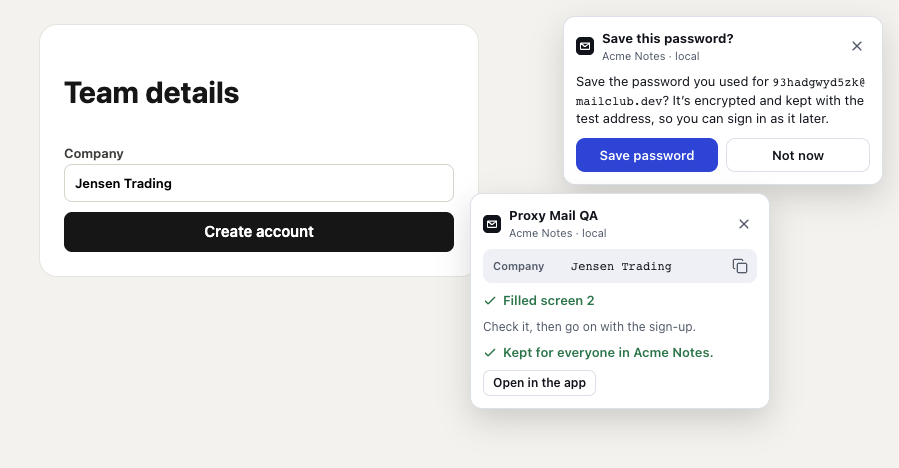
- Dieses Passwort speichern? stammt vom ersten Bildschirm und wurde mit Weiter gesendet. Auf einer Website, die jeden Bildschirm automatisch ausfüllt, wartet es, bis die E-Mail der Registrierung ankommt oder die Registrierung endet.
- Bildschirm 2 ausgefüllt steht unter dem, was eingetragen wurde. Prüf es und mach dann mit der Registrierung weiter.
- Für alle in Acme Notes gemerkt. erscheint nach Diesen Bildschirm merken auf der Karte. Das wird angeboten, wenn der Bildschirm noch nicht in der Liste der Website steht. Es macht dasselbe wie „Diesen Bildschirm merken“ in der Frage.
Wenn ein Feld vermutet wurde, sagt die Karte das, etwa „Schritt 2 von 3 ausgefüllt, 1 vermutet. Prüf sie, bevor du absendest.“ Siehe Vermutungen und Teach.
Ein- und ausschalten
Abschnitt betitelt „Ein- und ausschalten“- Die Frage betrifft nur dich: Schalte Nach Weiter oder Fortfahren fragen in den Optionen der Erweiterung um, über das Zahnrad Optionen unten im Popup. Auf diesen Websites wieder fragen macht dort „Nicht jetzt“ rückgängig.
- Automatisches Ausfüllen gilt für das ganze Projekt: Project settings → Sites → Sign-up goes over several screens schaltet es in der Zeile der Website ein, so wie „Diesen Bildschirm merken“. Die bisher gemerkten Bildschirme stehen unter Registrierungsbildschirme in derselben Zeile. Siehe Benutzerdefinierte Felder.
Gut zu wissen
Abschnitt betitelt „Gut zu wissen“- Das Testkonto bleibt nach dem letzten Ausfüllen 15 Minuten lang beim Tab, auch über Seitenladevorgänge hinweg, auf jeder Website des Projekts. Ein Bildschirm zurück beendet die Registrierung nicht.
- Ein Bildschirm, dessen Pfad für eine einzelne Registrierung erzeugt wurde (mit einer E-Mail-Adresse, einer ID oder einem Token darin), wird nicht in die Liste aufgenommen. „Diesen Bildschirm merken“ schaltet die Einstellung aber trotzdem ein.
- Eine Anmeldung im Tab beendet die Registrierung. „Diesen Schritt ausfüllen“ wird auf Anmeldeformularen nicht angeboten.
- Öffne einen Bestätigungslink mit Öffnen auf der Karte der E-Mail, damit der neue Tab das Konto der Registrierung behält. Siehe Codes und Links in der Seite.
Eine Frage zu dieser Seite?
Frag in jeder Sprache. Die Doku kann dir sofort antworten oder deine Frage an das Team von Proxy Mail QA schicken, das auf Englisch antwortet.