Registros en varias pantallas
Traducido automáticamente del inglés.
Leer en inglésMuchos registros piden datos de la empresa o preguntas de incorporación en las pantallas posteriores a Siguiente. Proxy Mail QA for Chrome rellena esas pantallas con la misma cuenta de prueba, cuando lo pides o por sí solo en los sitios configurados para ello. Nunca pulsa Siguiente ni envía.
La pregunta después de Siguiente
Sección titulada «La pregunta después de Siguiente»Empieza el registro desde el campo de correo, como en Rellenar un formulario de registro. Cuando pulsas Siguiente o Continuar y aparece una pantalla nueva, una tarjeta pregunta “¿Es esta la siguiente pantalla del registro?”, nombrando la pantalla por su encabezado y su ruta.
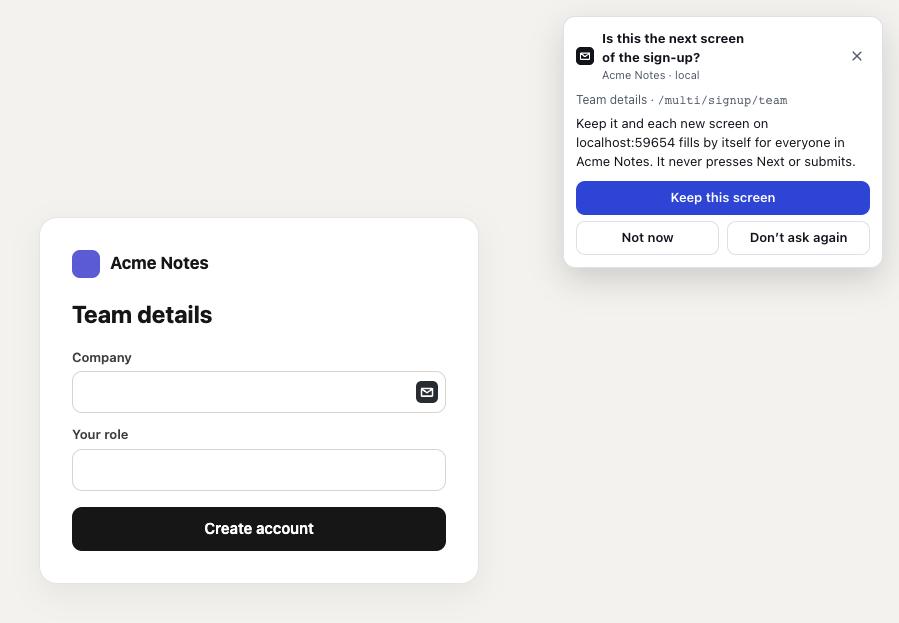
- Rellenar este paso, el botón del primer campo vacío de la pantalla, abre una tarjeta que rellena esta pantalla con la misma cuenta de prueba.
- Conservar esta pantalla añade la pantalla a las pantallas de registro del sitio y la rellena; a partir de entonces, rellena por sí solo cada pantalla nueva de este sitio, para todos en el proyecto.
- Ahora no detiene la pregunta en este sitio, para ti.
- No volver a preguntar detiene la pregunta en todos los sitios, para ti en este perfil de Chrome.
- × cierra la pregunta solo para este registro.
Pregunta como máximo una vez por registro. Nunca pregunta después de Crear cuenta o Enviar, en una pantalla de pago, en una pantalla en la que escribiste ni en un sitio que ya rellena cada pantalla por sí solo. Donde solo los responsables del proyecto cambian los sitios, Conservar esta pantalla les pregunta a ellos, y cada pantalla nueva se rellena sola una vez que un responsable dice que sí.
Las pantallas siguientes se rellenan solas
Sección titulada «Las pantallas siguientes se rellenan solas»Después de Conservar esta pantalla, se rellena la pantalla en la que estás, y también cada pantalla nueva después de pulsar Siguiente, medio segundo después de que se estabilice. La tarjeta se abre para que compruebes lo que se introdujo.
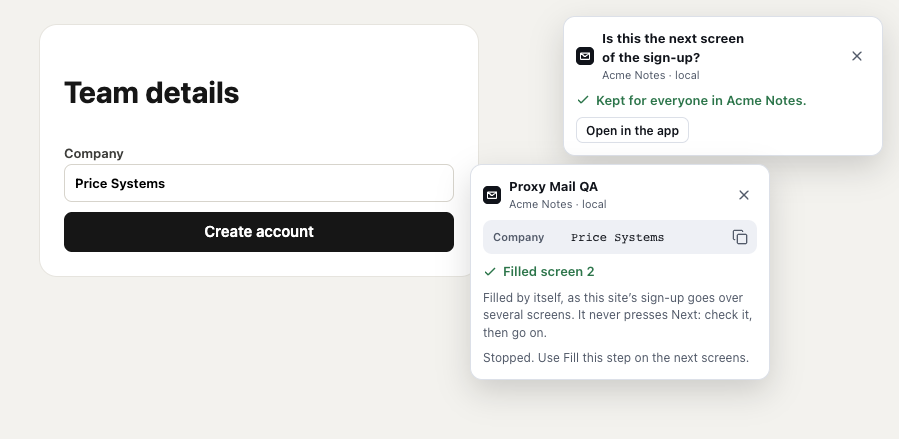
- Conservada para todos en Acme Notes. La pantalla ya está en la lista del sitio, y el rellenado automático está activado para el sitio.
- Abrir en la app abre la configuración del sitio en Proxy Mail QA.
- Filled screen 2 indica qué pantalla se completó, o “Filled step 2 of 3” cuando la página muestra sus pasos.
- Filled by itself te recuerda que nunca pulsa Next: revisa la pantalla y luego continúa.
- Stopped. Use Fill this step on the next screens. aparece cuando pulsas Stop for this sign-up, que deja de completar automáticamente hasta el siguiente registro.
Se detiene tras 10 pantallas o 15 minutos sin completar nada, y solo completa en los sitios del proyecto. Nunca completa un formulario que apareció sin pulsar un botón, un formulario de inicio de sesión, una pantalla de pago ni un campo en el que hayas escrito.
Rellenar este paso
Sección titulada «Rellenar este paso»Si no, completa cada pantalla siguiente cuando estés listo, de una de estas tres formas:
- Fill this step en el primer campo vacío de la pantalla abre una tarjeta con la dirección del registro y un botón Fill this step. Completa la pantalla con la misma cuenta de prueba, los campos personalizados del proyecto y suposiciones.
- Alt+Shift+F (Option+Shift+F en Mac) completa la pantalla de inmediato. Cámbialo en
chrome://extensions/shortcuts. - Fill this page en la tarjeta Sign-up on this tab de la ventana emergente hace lo mismo.
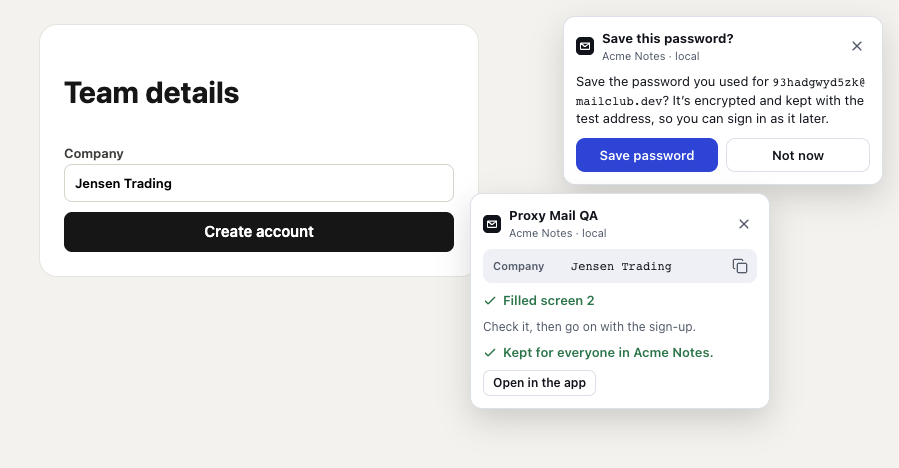
- Save this password? viene de la primera pantalla, enviada con Next. En un sitio que completa cada pantalla automáticamente, espera hasta que llegue el email del registro o termine el registro.
- Filled screen 2 aparece debajo de lo que se completó. Revísalo y continúa con el registro.
- Kept for everyone in Acme Notes. aparece tras Keep this screen en la tarjeta, que se ofrece cuando la pantalla aún no está en la lista del sitio. Hace lo mismo que Keep this screen en la pregunta.
Cuando un campo se completó por suposición, la tarjeta lo indica, por ejemplo: “Filled step 2 of 3, 1 guessed. Check them before you submit.” Consulta Suposiciones y Teach.
Activarlo o desactivarlo
Sección titulada «Activarlo o desactivarlo»- La pregunta es solo tuya: cambia Ask after Next or Continue en las opciones de la extensión, desde el engranaje Options al pie de la ventana emergente. Ask on these sites again ahí deshace Not now.
- Completar automáticamente aplica a todo el proyecto: Project settings → Sites → Sign-up goes over several screens, en la fila del sitio, lo activa, igual que Keep this screen. Las pantallas guardadas hasta ahora están en Sign-up screens en la misma fila. Consulta Campos personalizados.
Conviene saber
Sección titulada «Conviene saber»- La cuenta de prueba se queda con la pestaña durante 15 minutos después del último completado, entre cargas de página, en cualquiera de los sitios del proyecto. Volver una pantalla atrás no termina el registro.
- Una pantalla cuya ruta es propia de un solo registro (con una dirección de email, un ID o un token) no se añade a la lista, pero Keep this screen sigue activando la opción.
- Iniciar sesión en la pestaña termina el registro. Fill this step no se ofrece en formularios de inicio de sesión.
- Abre un enlace de confirmación con Open en la tarjeta del email, para que la nueva pestaña conserve la cuenta del registro. Consulta Códigos y enlaces en la página.
¿Tienes una pregunta sobre esta página?
Pregunta en cualquier idioma. La documentación puede responderte de inmediato, o puedes enviar tu pregunta al equipo de Proxy Mail QA, que responde en inglés.