Ein Registrierungsformular ausfüllen
Automatisch aus dem Englischen übersetzt.
Auf Englisch lesenDie Schaltfläche im E-Mail-Feld eines Registrierungsformulars erstellt ein neues Testkonto und füllt das Formular damit aus. Nutze sie jedes Mal, wenn du eine Registrierung auf einer deiner Testseiten von Hand testest.
Die Karte aus dem E-Mail-Feld öffnen
Abschnitt betitelt „Die Karte aus dem E-Mail-Feld öffnen“Auf einer Website, für die du es eingeschaltet hast, setzt Proxy Mail QA for Chrome eine kleine Schaltfläche in das E-Mail-Feld des Registrierungsformulars. Drück sie, um die Karte zu öffnen.
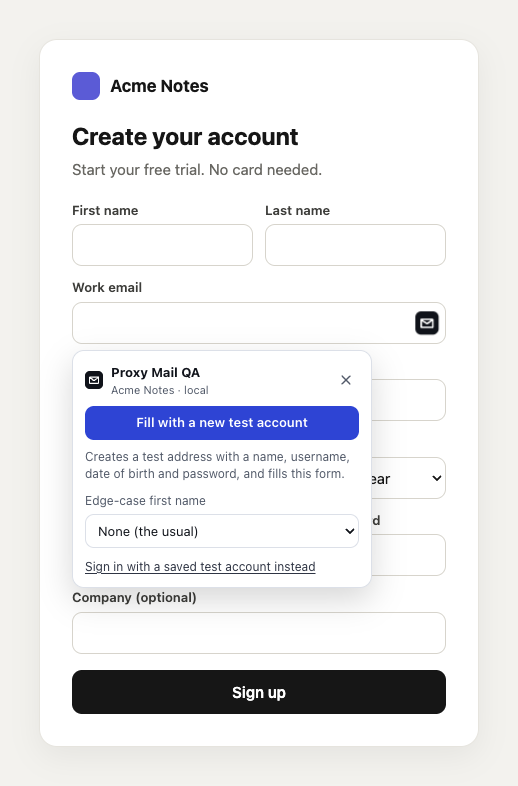
- Die Proxy Mail QA-Schaltfläche im E-Mail-Feld öffnet diese Karte. Drück sie erneut, um sie zu schließen.
- Proxy Mail QA steht oben auf der Karte, mit Projekt und Umgebung, in die das Testkonto kommt: hier Acme Notes, local.
- Mit neuem Testkonto ausfüllen erstellt die Testadresse und füllt das Formular aus.
- Ungewöhnlicher Vorname wählt statt des üblichen einen schwierigen Vornamen, um zu sehen, wie deine App damit umgeht.
- Stattdessen mit gespeichertem Testkonto anmelden listet die Testkonten deines Projekts, falls du dich anmelden wolltest.
Was eingetragen wird
Abschnitt betitelt „Was eingetragen wird“Mit neuem Testkonto ausfüllen erstellt eine Testadresse im Projekt, mit einem fiktiven Namen, einem Benutzernamen, dem Geburtsdatum eines Erwachsenen und einem starken Passwort, das auf deinem Gerät passend zu den Regeln des Felds erzeugt wird. Dann füllt es aus:
- die E-Mail und ein Feld zur Bestätigung der E-Mail
- Vor- und Nachname oder den vollständigen Namen
- den Benutzernamen und das Geburtsdatum (ein Datumsfeld oder Felder für Tag, Monat und Jahr)
- das Passwort und seine Bestätigung
- Firma und Land, wenn das Formular danach fragt
- die benutzerdefinierten Felder deines Projekts, etwa die Firmengröße
Felder, die niemand angelernt hat, bekommen eine markierte Vermutung, je nach Einstellung deines Projekts. Siehe Vermutungen und Anlernen.
Was unberührt bleibt
Abschnitt betitelt „Was unberührt bleibt“- Es drückt nie Registrieren, Weiter oder Absenden. Du prüfst das Formular und sendest es selbst ab.
- Eine Vermutung ersetzt nie, was bereits in einem Feld steht.
- Kontrollkästchen, etwa für AGB oder Marketing, werden nie durch eine Vermutung angehakt.
- Felder für Zahlung, Ausweis- und Steuernummer, Passwort und Geheimnis, Code, CAPTCHA und Upload werden nie geraten. Die Karte listet sie unter Nicht ausgefüllt mit dem Grund.
- Codefelder warten auf die E-Mail: Die Codekarte füllt sie aus. Ein Aktionscodefeld wartet auf einen Gutschein (siehe Angebote und Marketing).
- Eine von der Seite selbst gezeichnete Liste mit mehreren Antworten wird nie geöffnet. Wähle diese selbst.
Die Karte neben dem Formular
Abschnitt betitelt „Die Karte neben dem Formular“Nach dem Ausfüllen rückt die Karte neben das Formular, damit sie nicht verdeckt, was du prüfst.
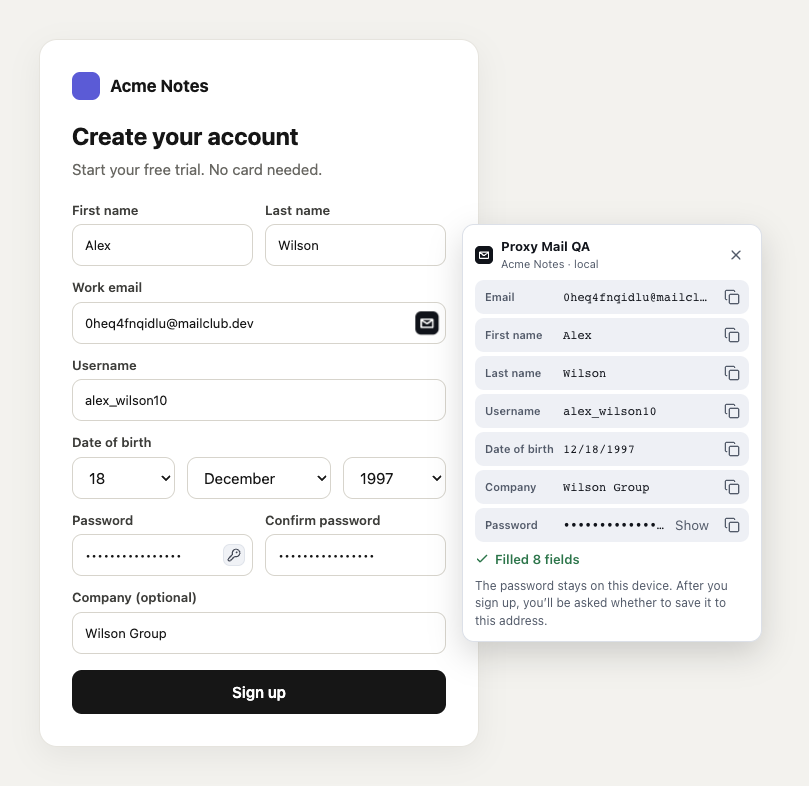
- E-Mail und jede Zeile darunter zeigen, was eingetragen wurde, damit du es mit dem Formular abgleichen kannst.
- Die Kopierschaltfläche einer Zeile kopiert diesen Wert.
- Anzeigen zeigt das Passwort, das verborgen bleibt, bis du sie drückst.
- 8 Felder ausgefüllt zählt, was eingetragen wurde. Darunter sagt die Karte, dass das Passwort auf diesem Gerät bleibt, bis du nach der Registrierung gefragt wirst, ob du es speichern willst.
Zieh die Karte an ihrem Kopf weg, wenn sie im Weg ist. ×, Esc oder ein Klick außerhalb der Karte schließt sie. Sobald du das Formular absendest, fragt Proxy Mail QA for Chrome, ob das Passwort gespeichert werden soll (siehe Speichern und erneut anmelden), und zeigt den Code oder Link aus der E-Mail an.
Wenn es Felder geraten oder ausgelassen hat
Abschnitt betitelt „Wenn es Felder geraten oder ausgelassen hat“Gibt es etwas zu prüfen, sagt die Karte, wie viele Felder sie geraten hat, umrandet jedes davon auf der Seite gestrichelt und listet sie unter Geraten und Nicht ausgefüllt.
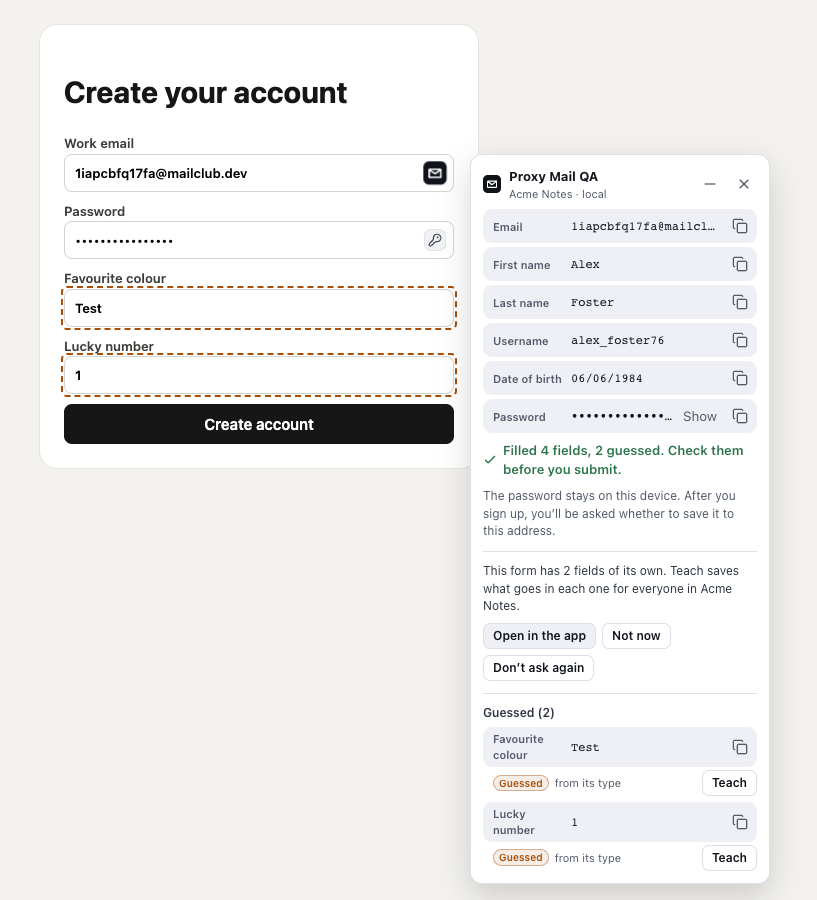
- Minimieren verkleinert die Karte zu einer Pille in der Ecke des Fensters.
- 4 Felder ausgefüllt, 2 geraten bittet dich, die Vermutungen vor dem Absenden zu prüfen.
- Dieses Formular hat 2 eigene Felder erscheint, wenn ein Formular auf einer deiner Testseiten zum ersten Mal Felder hat, die Anlernen speichern könnte.
- In der App öffnen öffnet die benutzerdefinierten Felder deines Projekts. Nicht jetzt blendet die Zeile auf dieser Website aus, Nicht mehr fragen auf allen Websites.
- Geraten (2) listet jede Vermutung, ihre Herkunft und Anlernen.
Um die Zeile nach Nicht mehr fragen zurückzuholen, schalte in den Optionen der Erweiterung Benutzerdefinierte Felder nach dem Ausfüllen vorschlagen ein. In einem Projekt, in dem nur Leads benutzerdefinierte Felder ändern, sagt die Zeile, dass Anlernen bei den Leads anfragt.
Zur Pille minimieren
Abschnitt betitelt „Zur Pille minimieren“Minimieren erscheint auf einer Karte, die zu prüfende Felder listet.
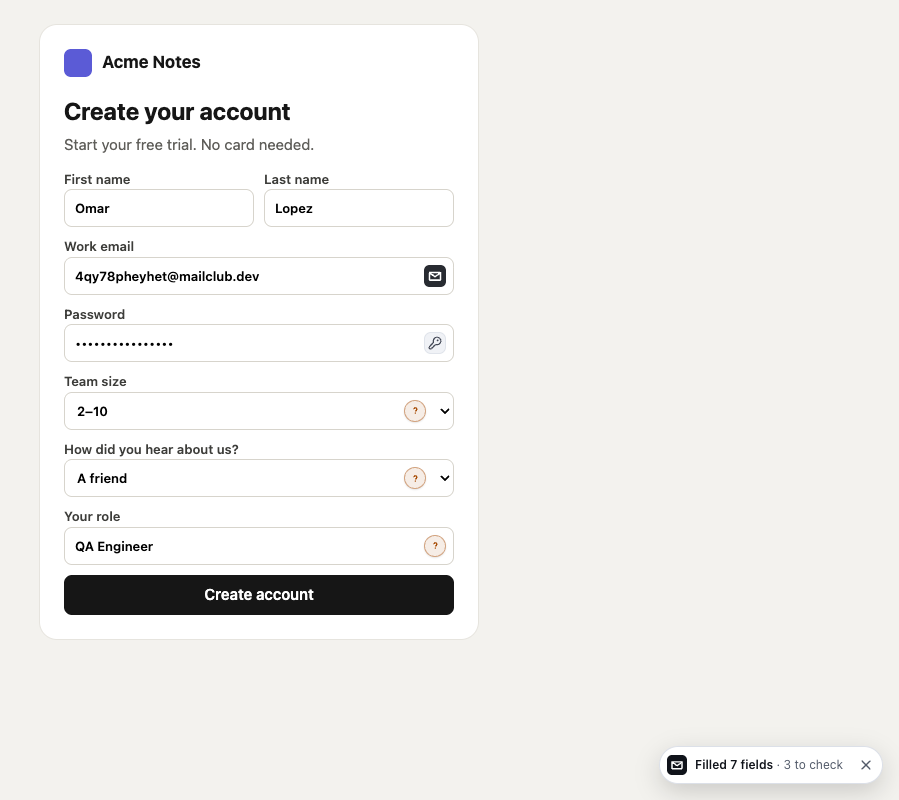
- 7 Felder ausgefüllt · 3 zu prüfen ist die Pille. Drück sie, um die Karte zurückzuholen.
- Das × der Pille blendet die Pille aus. Die Markierungen bleiben.
- Die Markierung an einem geratenen oder leer gelassenen Feld öffnet eine kleine Karte für dieses Feld, mit Anlernen.
Schließt du die Karte mit ×, bleiben Pille und Markierungen ebenfalls. Eine Markierung verschwindet, sobald du in ihr Feld tippst oder es änderst, und alle verschwinden, wenn du erneut ausfüllst oder zum nächsten Bildschirm wechselst. Was die Karte einer Markierung tut, steht unter Vermutungen und Anlernen.
Gut zu wissen
Abschnitt betitelt „Gut zu wissen“- Die Schaltfläche erscheint nur auf Websites, für die du Proxy Mail QA for Chrome eingeschaltet hast, solange Registrierung für die Website im Popup angehakt ist. Das sollten Testseiten sein.
- Die Schlüsselschaltfläche in einem Passwortfeld füllt nur ein starkes Passwort aus, auf deinem Gerät passend zu den Regeln des Felds erzeugt, in beide Passwortfelder.
- In einem Anmeldeformular bietet die Schaltfläche zuerst deine gespeicherten Testkonten an. Siehe Speichern und erneut anmelden.
- Für die Bildschirme nach Weiter nutze Diesen Schritt ausfüllen. Siehe Registrierungen über mehrere Bildschirme.
Eine Frage zu dieser Seite?
Frag in jeder Sprache. Die Doku kann dir sofort antworten oder deine Frage an das Team von Proxy Mail QA schicken, das auf Englisch antwortet.