Inscriptions sur plusieurs écrans
Traduit automatiquement de l’anglais.
Lire en anglaisBeaucoup d’inscriptions demandent les informations de l’entreprise ou des questions d’accueil sur les écrans après Suivant. Proxy Mail QA for Chrome remplit ces écrans avec le même compte de test, à votre demande ou de lui-même sur les sites configurés pour cela. Il n’appuie jamais sur Suivant et n’envoie jamais.
La question après Next
Section intitulée « La question après Next »Commencez l’inscription depuis le champ e-mail, comme dans Remplir un formulaire d’inscription. Quand vous appuyez sur Suivant ou Continuer et qu’un nouvel écran s’affiche, une carte demande « Est-ce l’écran suivant de l’inscription ? », en nommant l’écran par son titre et son chemin.
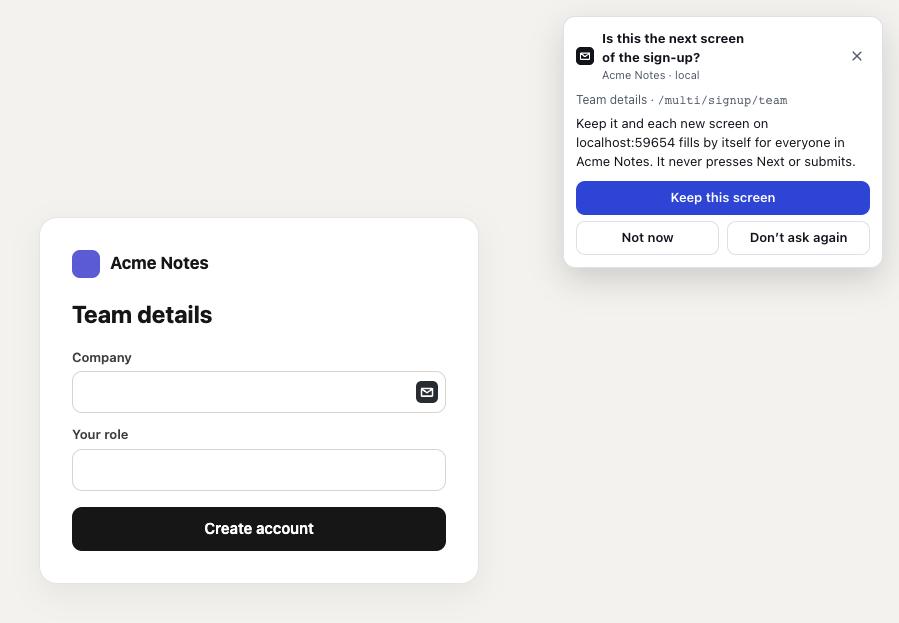
- Remplir cette étape, le bouton dans le premier champ vide de l’écran, ouvre une carte qui remplit cet écran avec le même compte de test.
- Garder cet écran ajoute l’écran aux écrans d’inscription du site et le remplit, puis remplit de lui-même chaque nouvel écran sur ce site à partir de maintenant, pour tout le monde dans le projet.
- Pas maintenant arrête la question sur ce site, pour vous.
- Ne plus demander arrête la question sur tous les sites, pour vous dans ce profil Chrome.
- × ferme la question pour cette inscription seulement.
La question est posée au plus une fois par inscription. Elle n’est jamais posée après Créer un compte ou Envoyer, sur un écran de paiement, sur un écran où vous avez saisi du texte, ni sur un site qui remplit déjà chaque écran de lui-même. Là où seuls les responsables du projet modifient les sites, Garder cet écran leur pose la question à la place, et chaque nouvel écran se remplit de lui-même une fois qu’un responsable a dit oui.
Les écrans suivants se remplissent d’eux-mêmes
Section intitulée « Les écrans suivants se remplissent d’eux-mêmes »Après Garder cet écran, l’écran où vous êtes se remplit, tout comme chaque nouvel écran après avoir appuyé sur Suivant, une demi-seconde après sa stabilisation. La carte s’ouvre pour que vous puissiez vérifier ce qui a été saisi.
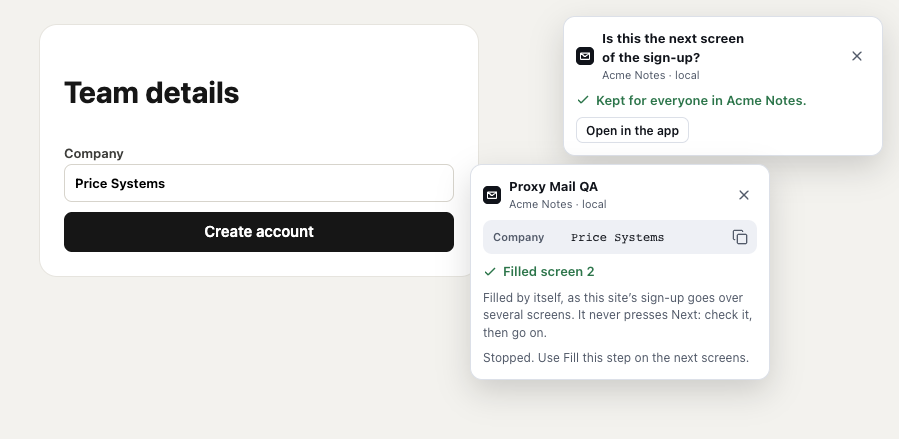
- Gardé pour tout le monde dans Acme Notes. L’écran est maintenant dans la liste du site, et le remplissage automatique est activé pour le site.
- Ouvrir dans l’application ouvre les réglages du site dans Proxy Mail QA.
- Filled screen 2 indique quel écran a été rempli, ou « Filled step 2 of 3 » quand la page affiche ses étapes.
- Filled by itself vous rappelle qu’il n’appuie jamais sur Next : vérifiez l’écran, puis continuez.
- Stopped. Use Fill this step on the next screens. s’affiche quand vous appuyez sur Stop for this sign-up, ce qui arrête le remplissage automatique jusqu’à la prochaine inscription.
Il s’arrête après 10 écrans ou 15 minutes sans remplissage, et il ne remplit que sur les sites du projet. Il ne remplit jamais un formulaire apparu sans appui sur un bouton, un formulaire de connexion, un écran de paiement ni un champ dans lequel vous avez tapé.
Remplir cette étape
Section intitulée « Remplir cette étape »Sinon, remplissez chaque écran suivant quand vous êtes prêt, de l’une de ces trois façons :
- Fill this step dans le premier champ vide de l’écran ouvre une carte avec l’adresse de l’inscription et un bouton Fill this step. Il remplit l’écran avec le même compte de test, les champs personnalisés du projet et des suppositions.
- Alt+Shift+F (Option+Shift+F sur Mac) remplit l’écran immédiatement. Modifiez ce raccourci dans
chrome://extensions/shortcuts. - Fill this page dans la carte Sign-up on this tab de la fenêtre contextuelle fait la même chose.
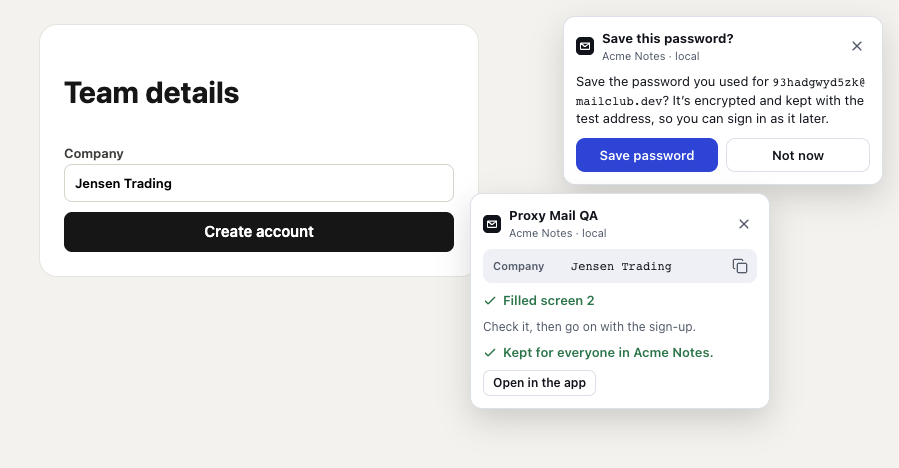
- Save this password? provient du premier écran, envoyé avec Next. Sur un site qui remplit chaque écran automatiquement, il attend l’arrivée de l’e-mail de l’inscription ou la fin de l’inscription.
- Filled screen 2 se trouve sous ce qui a été saisi. Vérifiez, puis poursuivez l’inscription.
- Kept for everyone in Acme Notes. s’affiche après Keep this screen sur la carte, proposé quand l’écran n’est pas encore dans la liste du site. Il fait la même chose que Keep this screen dans la question.
Quand un champ a été deviné, la carte l’indique, par exemple « Filled step 2 of 3, 1 guessed. Check them before you submit. » Consultez Suppositions et Teach.
Activer ou désactiver
Section intitulée « Activer ou désactiver »- La question ne concerne que vous : activez ou désactivez Ask after Next or Continue dans les options de l’extension, depuis l’engrenage Options en bas de la fenêtre contextuelle. Ask on these sites again à cet endroit annule Not now.
- Le remplissage automatique concerne tout le projet : Project settings → Sites → Sign-up goes over several screens, sur la ligne du site, l’active, comme le fait Keep this screen. Les écrans conservés jusqu’ici se trouvent sous Sign-up screens sur la même ligne. Consultez Champs personnalisés.
Bon à savoir
Section intitulée « Bon à savoir »- Le compte de test reste associé à l’onglet pendant 15 minutes après le dernier remplissage, d’un chargement de page à l’autre, sur n’importe quel site du projet. Revenir à un écran précédent ne met pas fin à l’inscription.
- Un écran dont le chemin est propre à une inscription (avec une adresse e-mail, un ID ou un jeton) n’est pas ajouté à la liste, mais Keep this screen active quand même le réglage.
- Se connecter dans l’onglet met fin à l’inscription. Fill this step n’est pas proposé sur les formulaires de connexion.
- Ouvrez un lien de confirmation avec Open sur la carte de l’e-mail, pour que le nouvel onglet conserve le compte de l’inscription. Consultez Codes et liens dans la page.
Une question sur cette page ?
Posez votre question dans la langue de votre choix. La documentation peut y répondre tout de suite, ou vous pouvez l'envoyer à l'équipe Proxy Mail QA, qui répond en anglais.