複数画面にわたる登録
英語から自動翻訳されています。
英語で読む多くのサインアップでは、Next の後の画面で会社情報やオンボーディングの質問を尋ねます。Proxy Mail QA for Chrome はそれらの画面を同じテスト用アカウントで、依頼に応じて、または設定済みのサイトでは自動で入力します。Next を押したり送信したりすることはありません。
Next の後の質問
Section titled “Next の後の質問”サインアップフォームを入力する のように、メール欄からサインアップを始めます。Next または Continue を押して新しい画面が表示されると、カードが見出しとパスで画面を示しながら「これはサインアップの次の画面ですか?」と確認します。
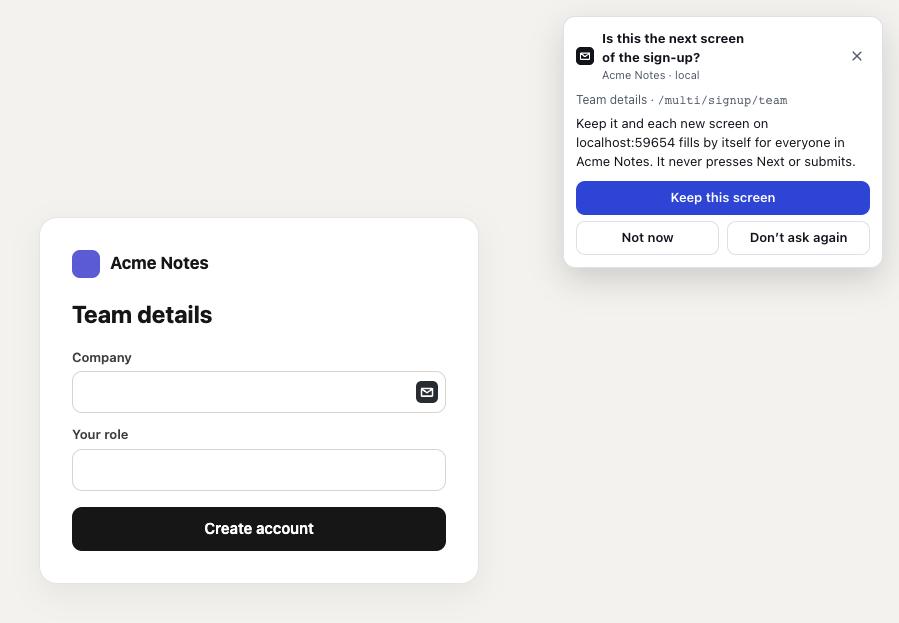
- 画面の最初の空欄にあるボタン このステップを入力 は、この画面を同じテスト用アカウントで入力するカードを開きます。
- この画面を保持 は、画面をサイトのサインアップ画面に追加して入力し、以降このサイトの新しい画面をプロジェクトの全員のために自動で入力します。
- 今はしない は、このサイトでのあなたへの確認を止めます。
- 今後は確認しない は、この Chrome プロファイルでのあなたへの確認をすべてのサイトで止めます。
- × は、このサインアップに限り確認を閉じます。
確認はサインアップごとに最大 1 回です。Create account や Submit の後、支払い画面、入力済みの画面、すでに各画面を自動で入力するサイトでは確認しません。サイトを変更できるのがプロジェクトのリーダーだけの場合は、この画面を保持 はリーダーに確認し、リーダーが承認すると新しい画面は自動で入力されます。
次の画面は自動で入力されます
Section titled “次の画面は自動で入力されます”この画面を保持 の後、今いる画面が入力され、Next を押した後の新しい画面も、表示が落ち着いてから 0.5 秒後に入力されます。入力内容を確認できるようカードが開きます。
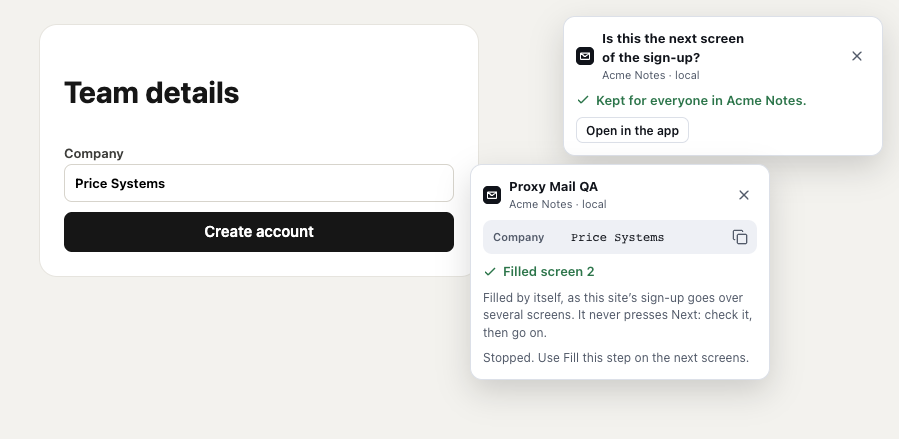
- Acme Notes の全員のために保持しました。 画面はサイトの一覧に追加され、そのサイトで自動入力がオンになりました。
- アプリで開く で Proxy Mail QA のサイト設定を開きます。
- Filled screen 2 は、どの画面を入力したかを示します。ページに手順が表示される場合は「Filled step 2 of 3」と表示されます。
- Filled by itself は、Next を押すことはないことを知らせます。画面を確認してから先に進んでください。
- Stopped. Use Fill this step on the next screens. は、Stop for this sign-up を押すと表示されます。次のサインアップまで自動入力を止めます。
画面が 10 枚になるか、入力がないまま 15 分たつと止まります。また、プロジェクトのサイトでのみ入力します。ボタンを押さずに表示されたフォーム、サインインフォーム、支払い画面、自分で入力したフィールドには入力しません。
このステップを入力
Section titled “このステップを入力”それ以外の場合は、準備ができたら後の各画面を次の 3 つのいずれかの方法で入力します。
- 画面の最初の空のフィールドにある Fill this step は、サインアップのアドレスと Fill this step ボタンのあるカードを開きます。同じテスト用アカウント、プロジェクトのカスタムフィールド、推測値で画面を入力します。
- Alt+Shift+F(Mac では Option+Shift+F)を押すと、すぐに画面を入力します。変更は
chrome://extensions/shortcutsで行います。 - ポップアップの Sign-up on this tab カードにある Fill this page も同じ動作をします。
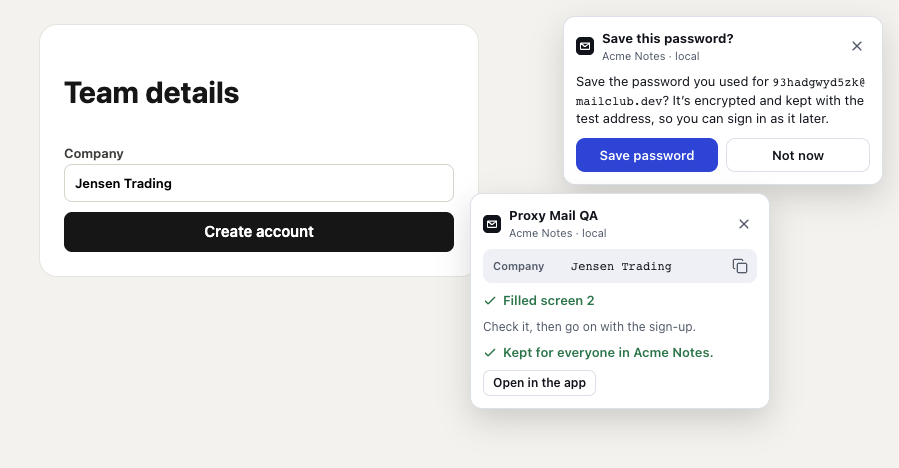
- Save this password? は、最初の画面で Next とともに送信された内容に基づきます。各画面を自動で入力するサイトでは、サインアップのメールが届くか、サインアップが終わるまで待ちます。
- Filled screen 2 は、入力した内容の下に表示されます。確認してから、サインアップを続けてください。
- Kept for everyone in Acme Notes. は、カードで Keep this screen を押した後に表示されます。このボタンは、画面がまだサイトのリストにない場合に表示されます。質問の Keep this screen と同じ動作をします。
フィールドが推測で入力された場合は、「Filled step 2 of 3, 1 guessed. Check them before you submit.」のようにカードに表示されます。Guesses and Teach を参照してください。
オンとオフの切り替え
Section titled “オンとオフの切り替え”- 質問 はあなただけの設定です。ポップアップ下部の Options の歯車から拡張機能のオプションを開き、Ask after Next or Continue を切り替えます。そこにある Ask on these sites again で Not now を元に戻せます。
- 自動入力 はプロジェクト全体の設定です。Project settings → Sites → Sign-up goes over several screens のサイトの行でオンにでき、Keep this screen と同じ効果があります。これまでに保持した画面は、同じ行の Sign-up screens の下にあります。Custom fields を参照してください。
- テスト用アカウントは、最後の入力から 15 分間、ページを読み込み直してもプロジェクトのどのサイトでもタブに残ります。前の画面に戻ってもサインアップは終わりません。
- 1 回のサインアップ専用のパス(メールアドレス、ID、トークンを含むもの)の画面はリストに追加されません。ただし、Keep this screen を押すと設定はオンになります。
- タブでサインインするとサインアップは終わります。サインインフォームでは Fill this step は表示されません。
- 確認リンクはメールのカードの Open で開いてください。新しいタブでもサインアップのアカウントが保たれます。Codes and links in the page を参照してください。
このページについて質問がありますか?
質問はどの言語でもかまいません。ドキュメントからすぐに回答を得ることも、Proxy Mail QA チームに質問を送ることもできます。チームからの返信は英語です。