Códigos y enlaces en la página
Traducido automáticamente del inglés.
Leer en inglésUna vez que usas una dirección de prueba en una pestaña, Proxy Mail QA for Chrome vigila su correo. Cuando llega el código o enlace de verificación, una tarjeta lo muestra en la esquina de la página, para que termines el registro sin abrir una bandeja de entrada.
Llega un código
Sección titulada «Llega un código»Envía el formulario de registro y deja la pestaña abierta. La tarjeta aparece pocos segundos después de que llega el correo: la extensión se entera cuando la dirección recibe correo y, además, revisa cada pocos segundos por si se pierde ese aviso.
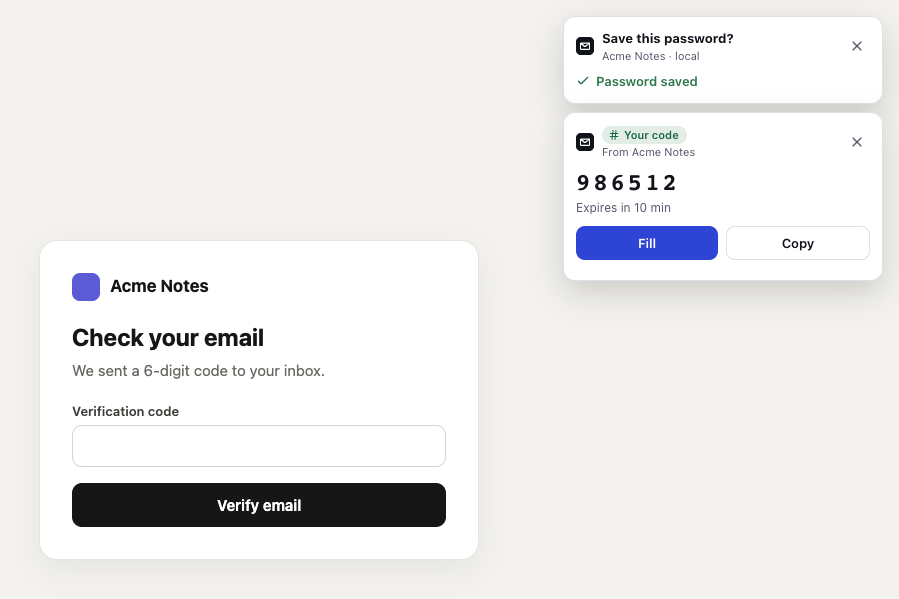
- Tu código indica qué tipo de correo es, y la línea de abajo, quién lo envió.
- 986512 es el código, con el tiempo que le queda, como “Caduca en 10 min”.
- Rellenar escribe el código en el campo de código de la página. Si la página no tiene ninguno, copia el código y lo indica.
- Copiar copia el código.
- Código de verificación es el campo que Rellenar elige aquí.
Rellenar pone el código en el último campo en el que estuviste, si admite un código. Si no, busca un campo de código de un solo uso, una fila de casillas de un carácter o un campo etiquetado como código. Nunca pone un código de inicio de sesión en una casilla de código promocional. Cuando rellenas o copias un código, la app lo muestra como usado.
Llega un enlace
Sección titulada «Llega un enlace»Un enlace de verificación, de inicio de sesión, de invitación o de restablecimiento de contraseña recibe la misma tarjeta, con el título Enlace de verificación, Enlace de inicio de sesión, Enlace de invitación, Enlace de restablecimiento de contraseña o Enlace, y el enlace escrito debajo.
- Abrir abre el enlace en una pestaña nueva junto a esta, y la tarjeta dice “Abierto en una pestaña nueva.” Cuando el enlace está en uno de los sitios del proyecto, la pestaña nueva sigue con la misma cuenta de prueba, así que un registro continúa con su cuenta y un restablecimiento con la misma dirección.
- Copiar copia el enlace. Si lo pegas en esta pestaña, también continúa el registro.
Proxy Mail QA for Chrome nunca abre un enlace por su cuenta, así que un enlace de un solo uso sigue siendo válido hasta que eliges Abrir. Solo abre enlaces web, y solo uno que haya mostrado la tarjeta de esta pestaña. Un enlace pensado para una app móvil, como myapp://…, solo tiene Copiar, con una nota para abrirlo en tu teléfono o en un simulador.
Para un enlace de restablecimiento, consulta Restablecimiento de contraseñas.
En la ventana emergente
Sección titulada «En la ventana emergente»La ventana emergente de la barra de herramientas muestra las direcciones de prueba recientes del proyecto, cada una con su código o enlace más reciente, en cualquier pestaña.
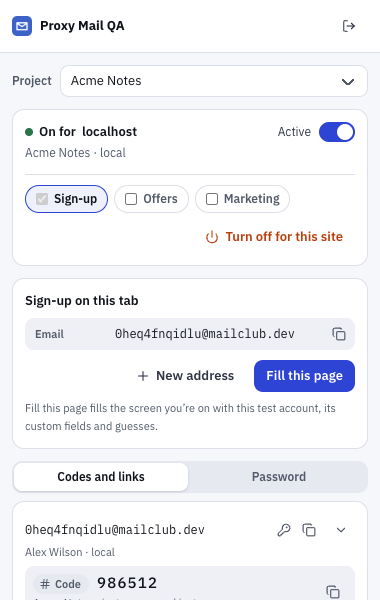
- Códigos y enlaces muestra las direcciones de prueba recientes del proyecto. Contraseña, a su lado, genera una contraseña para copiar.
- La dirección de prueba, con su nombre y entorno debajo. Copiar, a su lado, copia la dirección, y la flecha muestra su nombre, nombre de usuario y otros datos para copiar.
- La llave indica que la dirección tiene una contraseña guardada.
- Código marca el código más reciente de la dirección, aquí 986512. La línea de abajo indica quién lo envió y cuándo, y cuánto tiempo le queda o cuándo lo usaste.
- Copiar copia el código. Un enlace web también tiene un botón que lo abre en una pestaña nueva.
Conviene saber
Sección titulada «Conviene saber»- Los códigos y enlaces aparecen en la página mientras Registro esté marcado para el sitio en la ventana emergente. Un cupón nunca aparece en esta tarjeta: con Ofertas activado, tiene su propia tarjeta, como se explica en Ofertas y Marketing.
- Solo aparece en la página el correo que llega después de que usaste la dirección en esta pestaña, y cada código o enlace aparece una vez. Los anteriores están en la ventana emergente y en la app.
- La pestaña sigue vigilando durante 15 minutos después de la última vez que usaste la dirección en ella, o hasta que cierres la pestaña. Después, usa la ventana emergente o la app.
- Al iniciar sesión con una dirección de prueba, su código o enlace aparece de la misma forma. Consulta Guardar e iniciar sesión de nuevo.
- Si no llega nada, la fila de la dirección en Cuentas de la app indica si se rechazó el correo enviado a ella y por qué. Consulta Solución de problemas.
¿Tienes una pregunta sobre esta página?
Pregunta en cualquier idioma. La documentación puede responderte de inmediato, o puedes enviar tu pregunta al equipo de Proxy Mail QA, que responde en inglés.