Guardar e iniciar sesión de nuevo
Traducido automáticamente del inglés.
Leer en inglésDespués de un registro, Proxy Mail QA for Chrome pregunta si quieres guardar la contraseña que usaste. Una vez guardada, puedes volver a iniciar sesión con esa cuenta de prueba desde cualquier formulario de inicio de sesión de tus sitios de prueba, o desde la ventana emergente.
Guardar la contraseña después de un registro
Sección titulada «Guardar la contraseña después de un registro»Cuando envías un formulario de registro con una dirección de Proxy Mail QA, una tarjeta pregunta si quieres guardar la contraseña con la que se envió el formulario. Aparece en esa página, o en la siguiente si el sitio avanza antes.
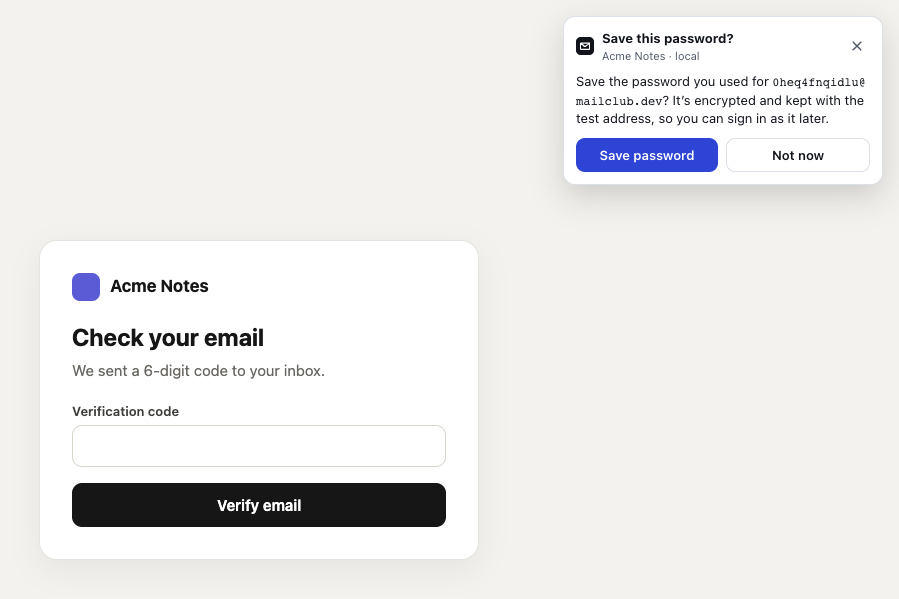
- Save this password? pregunta por la dirección de prueba con la que se envió el formulario. Debajo aparecen el proyecto y el entorno.
- Save password cifra la contraseña y la guarda con la dirección de prueba. Luego la tarjeta dice Password saved.
- Not now no guarda nada, y la × de la esquina tampoco.
Hasta que eliges Save password, la contraseña se queda en tu dispositivo. Una vez guardada, se cifra en los servidores de Proxy Mail QA, y tú o un compañero pueden iniciar sesión con esa cuenta más adelante. Si la página no pudo mostrar la pregunta, la hace la ventana emergente.
Iniciar sesión con una cuenta de prueba guardada
Sección titulada «Iniciar sesión con una cuenta de prueba guardada»En un formulario de inicio de sesión de un sitio donde Proxy Mail QA está activado, los botones de los campos de email y contraseña ofrecen primero las cuentas de prueba guardadas de tu proyecto.
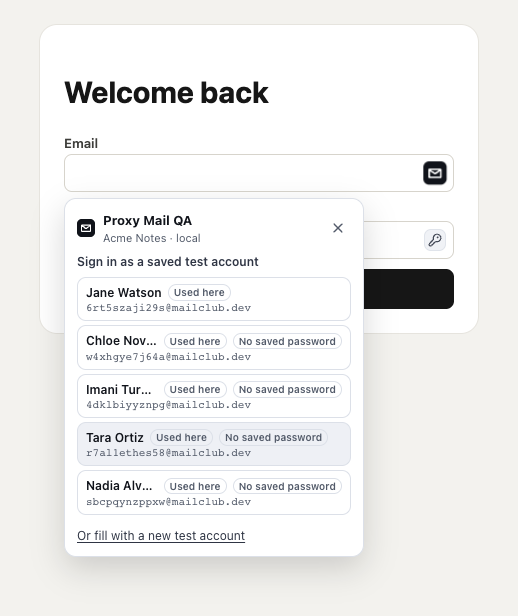
- El botón de Proxy Mail QA en el campo de email abre la lista.
- Sign in as a saved test account lista las direcciones de prueba del proyecto, con las que usaste en este sitio primero.
- Used here marca una cuenta que usaste en este sitio.
- No saved password marca una cuenta sin contraseña guardada. Al elegirla se completa su email pero no la contraseña, así que la escribes tú.
- Or fill with a new test account cambia a una cuenta nueva. En un formulario de registro, Sign in with a saved test account instead cambia en sentido contrario.
Elige una cuenta para completar su email o nombre de usuario y su contraseña guardada.
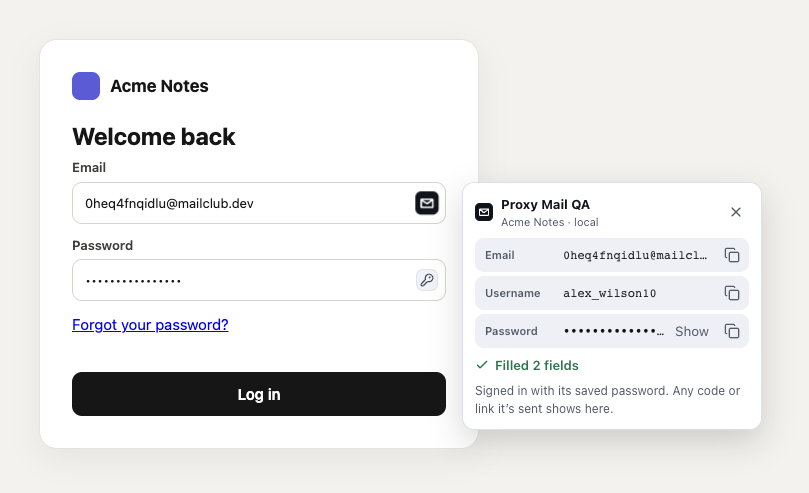
- El botón del campo de contraseña ofrece las mismas cuentas. Un formulario de inicio de sesión no tiene botón para una contraseña nueva.
- Filled 2 fields indica qué se completó. Cualquier código o enlace enviado a la dirección aparece en la página.
- Show muestra la contraseña guardada. Cada dato tiene su propio botón de copiar.
Luego pulsa el botón de inicio de sesión del propio sitio: Proxy Mail QA nunca envía un formulario. Iniciar sesión nunca pide guardar la contraseña, y la guardada no cambia. Cada vez que se obtiene una contraseña guardada, para completarla, mostrarla o copiarla, el registro de actividad del proyecto lo anota.
Un inicio de sesión en dos pantallas
Sección titulada «Un inicio de sesión en dos pantallas»Algunos inicios de sesión piden el email en una pantalla y la contraseña en la siguiente. Elige la cuenta en la pantalla del email, que completa su email, y pulsa Continue o Next del sitio. En la pantalla que solo pide la contraseña, el botón del campo de contraseña lista las cuentas guardadas con la que elegiste primero, marcada Chosen in this tab. Elígela para completar su contraseña guardada.
Desde la ventana emergente
Sección titulada «Desde la ventana emergente»La pestaña Codes and links de la ventana emergente lista las direcciones de prueba recientes de tu proyecto. Una llave junto a una dirección indica que tiene una contraseña guardada.
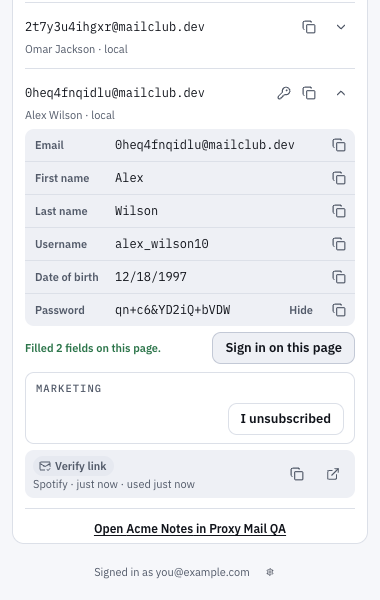
- La llave indica que esta dirección tiene una contraseña guardada.
- La flecha abre los datos de la dirección, cada uno con un botón de copiar.
- Show muestra la contraseña guardada y Hide la vuelve a ocultar.
- Sign in on this page completa el formulario de inicio de sesión de la pestaña en la que estás. Solo aparece donde Proxy Mail QA está activado para el sitio.
Conviene saber
Sección titulada «Conviene saber»- Solo pide guardar para direcciones de Proxy Mail QA, y solo cuando se envía el formulario, nunca cuando solo se completa.
- En un sitio configurado con Sign-up goes over several screens, la pregunta espera hasta que llega el email del registro o termina el registro (consulta Registros en varias pantallas).
- La pestaña Password de la ventana emergente crea una contraseña en tu dispositivo y puede guardarla en una dirección de prueba que elijas, reemplazando la que hubiera guardada.
- Después de restablecer una contraseña, pregunta si quieres guardar la nueva (consulta Restablecer contraseñas).
¿Tienes una pregunta sobre esta página?
Pregunta en cualquier idioma. La documentación puede responderte de inmediato, o puedes enviar tu pregunta al equipo de Proxy Mail QA, que responde en inglés.