ページ内のコードとリンク
英語から自動翻訳されています。
英語で読むタブでテスト用アドレスを使うと、Proxy Mail QA for Chrome はそのアドレス宛てのメールを監視します。確認コードやリンクが届くと、ページの隅にカードで表示されるため、受信トレイを開かずにサインアップを完了できます。
コードが届いたとき
Section titled “コードが届いたとき”サインアップフォームを送信し、タブを開いたままにします。メールが届いてから数秒以内にカードが表示されます。拡張機能はアドレスにメールが届いたことを受け取り、その通知を逃した場合に備えて数秒ごとにも確認します。
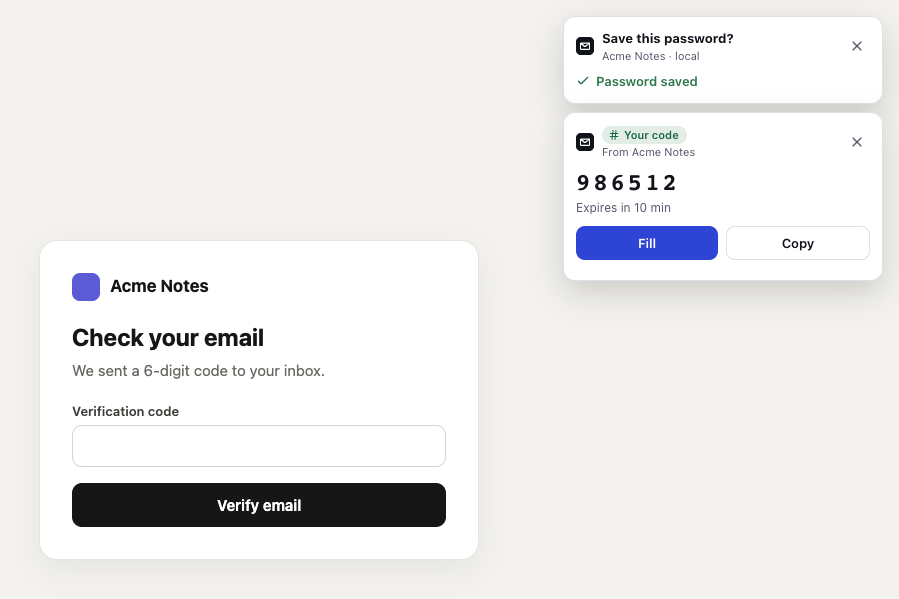
- Your code はメールの種類を示し、その下の行は送信者を示します。
- 986512 がコードです。「Expires in 10 min」のように残り時間も表示されます。
- Fill はページのコード欄にコードを入力します。コード欄がない場合は、代わりにコードをコピーし、その旨を表示します。
- Copy はコードをコピーします。
- Verification code は、ここで Fill が選んだ欄です。
Fill は、最後に操作していた欄がコードを受け付けるなら、その欄にコードを入力します。そうでなければ、ワンタイムコード欄、1文字ずつの入力ボックスの並び、またはコードとラベル付けされた欄を探します。サインインコードをプロモーションコード欄に入力することはありません。コードを入力またはコピーすると、アプリ上で使用済みと表示されます。
リンクが届いたとき
Section titled “リンクが届いたとき”確認、サインイン、招待、パスワードリセットのリンクにも同じカードが表示されます。タイトルは Verify link、Sign-in link、Invite link、Password reset link、Link のいずれかで、その下にリンクが表示されます。
- Open はこのタブの隣の新しいタブでリンクを開き、カードに「Opened in a new tab.」と表示されます。リンクがプロジェクトのサイトのものであれば、新しいタブでも同じテストアカウントのまま続くため、サインアップはそのアカウントで、リセットは同じアドレスで続行されます。
- Copy はリンクをコピーします。このタブに貼り付けた場合も、サインアップを続行できます。
Proxy Mail QA for Chrome がリンクを自動で開くことはないため、1回限りのリンクは Open を選ぶまで有効なままです。開くのはウェブリンクだけで、このタブのカードに表示されたものに限ります。myapp://… のようなモバイルアプリ向けのリンクには Copy だけが表示され、スマートフォンやシミュレーターで開くよう案内されます。
リセットリンクについては、パスワードのリセットをご覧ください。
ポップアップ内
Section titled “ポップアップ内”ツールバーのポップアップには、どのタブでも、プロジェクトの最近のテスト用アドレスと、それぞれの最新のコードまたはリンクが一覧表示されます。
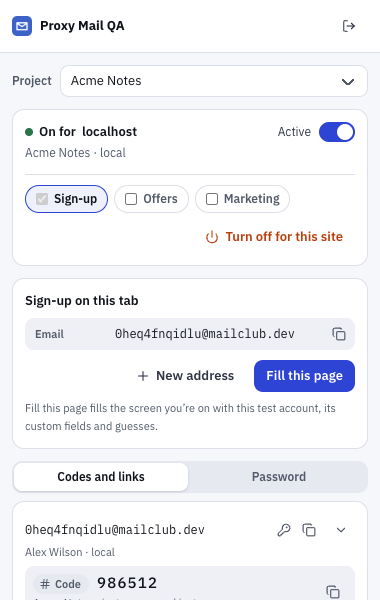
- Codes and links にはプロジェクトの最近のテスト用アドレスが一覧表示されます。隣の Password では、コピー用のパスワードを作成できます。
- テスト用アドレス の下には、その名前と環境が表示されます。隣の Copy はアドレスをコピーし、矢印を押すと名前、ユーザー名などのコピー可能な詳細が表示されます。
- 鍵 は、そのアドレスにパスワードが保存されていることを示します。
- Code はアドレスの最新のコードを示します。ここでは 986512 です。その下の行には送信者と受信日時、残り時間または使用日時が表示されます。
- Copy はコードをコピーします。ウェブリンクには、新しいタブで開くボタンも表示されます。
- ページ内にコードとリンクが表示されるのは、ポップアップでそのサイトの Sign-up にチェックが入っている間です。クーポンはこのカードには表示されません。Offers がオンなら、Offers と Marketing のとおり専用のカードに表示されます。
- ページ内に表示されるのは、このタブでアドレスを使った後に届いたメールだけで、各コードやリンクは1回だけ表示されます。それより前のものはポップアップとアプリにあります。
- タブは、そこで最後にアドレスを使ってから15分間、またはタブを閉じるまで監視を続けます。その後は、ポップアップかアプリを使ってください。
- テスト用アドレスでサインインした場合も、同じようにコードやリンクが表示されます。保存して再びサインインするをご覧ください。
- 何も届かない場合は、アプリの Accounts にあるそのアドレスの行に、メールが拒否されたかどうかとその理由が表示されます。トラブルシューティングをご覧ください。
このページについて質問がありますか?
質問はどの言語でもかまいません。ドキュメントからすぐに回答を得ることも、Proxy Mail QA チームに質問を送ることもできます。チームからの返信は英語です。