页面中的验证码和链接
本页由英文自动翻译。
阅读英文版在某个标签页中使用测试地址后,Proxy Mail QA for Chrome 会留意发往它的邮件。验证码或链接到达时,页面角落会出现一张卡片显示它,你无需打开收件箱就能完成注册。
提交注册表单,并保持标签页打开。邮件到达后几秒内卡片就会出现:扩展会在地址收到邮件时得到通知,并且每隔几秒检查一次,以防漏掉通知。
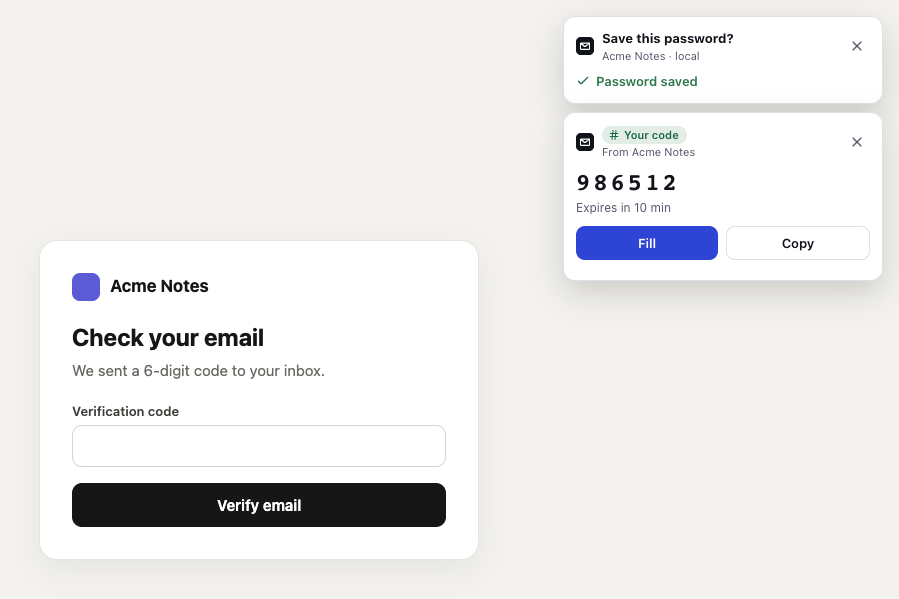
- 你的验证码 说明这是哪类邮件,下面一行显示发件人。
- 986512 是验证码,并显示剩余有效时间,例如“10 分钟后过期”。
- 填写 把验证码输入到页面的验证码字段。如果页面没有这样的字段,就改为复制验证码,并告诉你。
- 复制 复制验证码。
- Verification code 是这里填写所选的字段。
填写会把验证码放进你最后所在的字段(如果它能接受验证码)。否则,它会寻找一次性验证码字段、一排单字符输入框,或标注为验证码的字段。它绝不会把登录验证码填进优惠码输入框。填写或复制验证码后,应用会将其显示为已使用。
验证、登录、邀请或重置密码链接也会显示同样的卡片,标题为 验证链接、登录链接、邀请链接、重置密码链接 或 链接,下面写出完整链接。
- 打开 在当前标签页旁的新标签页中打开链接,卡片会显示“已在新标签页中打开。”如果链接属于项目的某个站点,新标签页会沿用同一个测试账号,因此注册会以该账号继续,重置也使用同一个地址。
- 复制 复制链接。粘贴到当前标签页中,同样可以继续注册。
Proxy Mail QA for Chrome 绝不会自行打开链接,因此一次性链接在你选择打开之前一直有效。它只打开网页链接,并且只打开当前标签页卡片显示过的链接。面向移动应用的链接(例如 myapp://…)只有复制,并提示你在手机或模拟器上打开。
重置链接请参阅 密码重置。
在弹出窗口中
Section titled “在弹出窗口中”在任意标签页中,工具栏弹出窗口都会列出项目最近的测试地址,以及每个地址最新的验证码或链接。
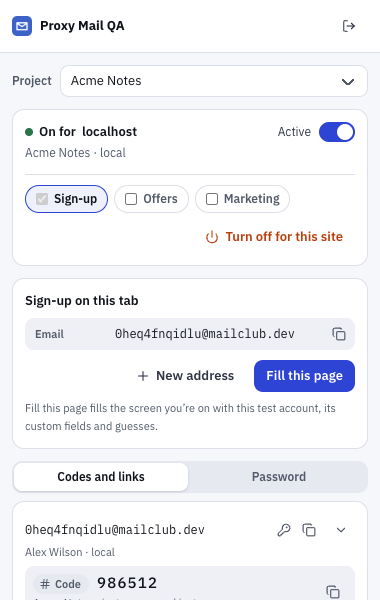
- 验证码和链接 列出项目最近的测试地址。旁边的 密码 可以生成一个密码供复制。
- 测试地址,下面是它的名称和环境。旁边的复制按钮复制该地址,箭头会显示它的姓名、用户名等可复制的详细信息。
- 钥匙图标 表示该地址保存了密码。
- 验证码 标记该地址最新的验证码,这里是 986512。下面一行显示发件人和时间,以及剩余有效时间或你使用它的时间。
- 复制 复制验证码。网页链接还会有一个按钮,在新标签页中打开它。
对本页有疑问?
可以用任何语言提问。文档可以立即回答,你也可以把问题发给 Proxy Mail QA 团队,他们会用英文回复。