Codes et liens dans la page
Traduit automatiquement de l’anglais.
Lire en anglaisUne fois que vous avez utilisé une adresse de test dans un onglet, Proxy Mail QA for Chrome surveille son courrier. Lorsque le code ou le lien de vérification arrive, une carte l’affiche dans le coin de la page, pour que vous puissiez terminer l’inscription sans ouvrir de boîte de réception.
Un code arrive
Section intitulée « Un code arrive »Envoyez le formulaire d’inscription et gardez l’onglet ouvert. La carte s’affiche quelques secondes après l’arrivée de l’e-mail : l’extension est avertie quand l’adresse reçoit du courrier, et vérifie aussi toutes les quelques secondes au cas où ce message serait manqué.
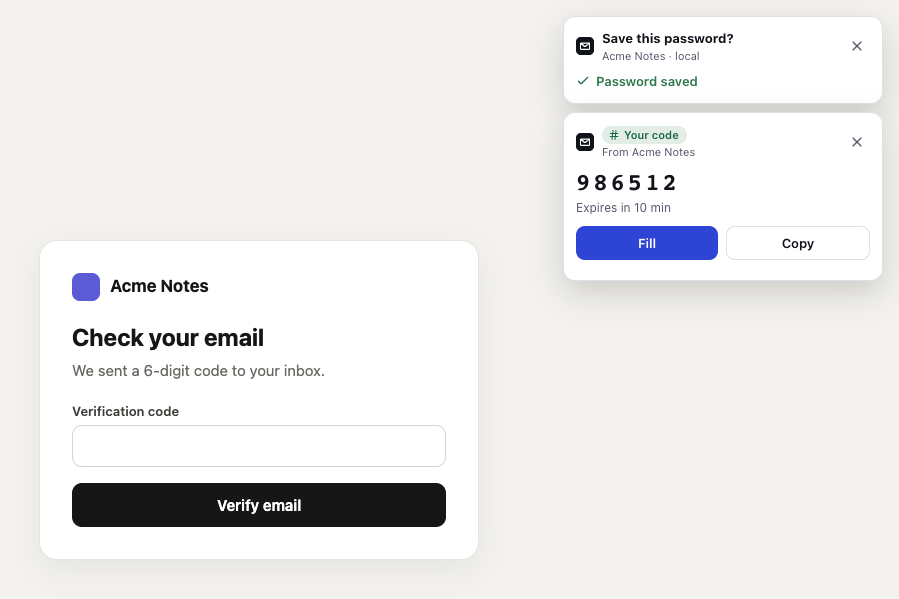
- Votre code indique de quel type de courrier il s’agit, et la ligne en dessous qui l’a envoyé.
- 986512 est le code, avec le temps qu’il lui reste, par exemple « Expire dans 10 min ».
- Remplir saisit le code dans le champ de code de la page. Si la page n’en a pas, il copie le code à la place et l’indique.
- Copier copie le code.
- Code de vérification est le champ que Remplir choisit ici.
Remplir met le code dans le dernier champ où vous étiez, s’il peut recevoir un code. Sinon, il cherche un champ de code à usage unique, une rangée de cases d’un seul caractère ou un champ libellé comme un code. Il ne met jamais un code de connexion dans une case de code promo. Lorsque vous remplissez ou copiez un code, l’app l’indique comme utilisé.
Un lien arrive
Section intitulée « Un lien arrive »Un lien de vérification, de connexion, d’invitation ou de réinitialisation du mot de passe reçoit la même carte, intitulée Lien de vérification, Lien de connexion, Lien d’invitation, Lien de réinitialisation du mot de passe ou Lien, avec le lien écrit en entier en dessous.
- Ouvrir ouvre le lien dans un nouvel onglet à côté de celui-ci, et la carte indique « Ouvert dans un nouvel onglet. » Lorsque le lien est sur l’un des sites du projet, le nouvel onglet continue avec le même compte de test, de sorte qu’une inscription se poursuit avec son compte et une réinitialisation avec la même adresse.
- Copier copie le lien. Collé dans cet onglet, il poursuit aussi l’inscription.
Proxy Mail QA for Chrome n’ouvre jamais un lien de lui-même, donc un lien à usage unique reste valide jusqu’à ce que vous choisissiez Ouvrir. Il n’ouvre que les liens web, et seulement un lien affiché par la carte de cet onglet. Un lien destiné à une application mobile, comme myapp://…, n’a que Copier, avec une note vous invitant à l’ouvrir sur votre téléphone ou un simulateur.
Pour un lien de réinitialisation, voir Réinitialisation du mot de passe.
Dans la fenêtre contextuelle
Section intitulée « Dans la fenêtre contextuelle »La fenêtre contextuelle de la barre d’outils liste les adresses de test récentes du projet, chacune avec son code ou lien le plus récent, sur n’importe quel onglet.
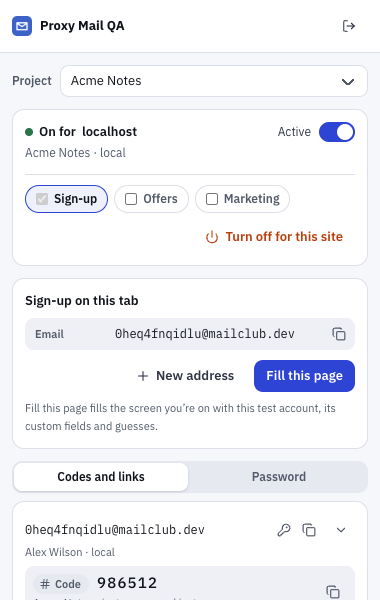
- Codes et liens liste les adresses de test récentes du projet. Mot de passe, à côté, crée un mot de passe à copier.
- L’adresse de test, avec son nom et son environnement en dessous. Copier, à côté, copie l’adresse, et la flèche affiche son nom, son nom d’utilisateur et d’autres détails à copier.
- La clé signifie que l’adresse a un mot de passe enregistré.
- Code signale le code le plus récent de l’adresse, ici 986512. La ligne en dessous indique qui l’a envoyé et quand, et combien de temps il lui reste ou quand vous l’avez utilisé.
- Copier copie le code. Un lien web a aussi un bouton qui l’ouvre dans un nouvel onglet.
Bon à savoir
Section intitulée « Bon à savoir »- Les codes et liens s’affichent dans la page tant que Inscription est coché pour le site dans la fenêtre contextuelle. Un coupon ne s’affiche jamais sur cette carte : avec Offres activé, il a sa propre carte, comme dans Offres et Marketing.
- Seul le courrier qui arrive après que vous avez utilisé l’adresse dans cet onglet s’affiche dans la page, et chaque code ou lien ne s’affiche qu’une fois. Un plus ancien se trouve dans la fenêtre contextuelle et l’app.
- L’onglet continue de surveiller pendant 15 minutes après la dernière utilisation de l’adresse, ou jusqu’à ce que vous fermiez l’onglet. Ensuite, utilisez la fenêtre contextuelle ou l’app.
- Se connecter avec une adresse de test affiche son code ou son lien de la même façon. Voir Enregistrer et se reconnecter.
- Si rien n’arrive, la ligne de l’adresse dans Comptes de l’app indique si le courrier qui lui était destiné a été refusé, et pourquoi. Voir Dépannage.
Une question sur cette page ?
Posez votre question dans la langue de votre choix. La documentation peut y répondre tout de suite, ou vous pouvez l'envoyer à l'équipe Proxy Mail QA, qui répond en anglais.