保存密码并再次登录
本页由英文自动翻译。
阅读英文版注册后,Proxy Mail QA for Chrome 会询问是否保存你使用的密码。保存后,你可以在测试网站的任何登录表单上,或在弹出窗口中,再次以该测试账号登录。
注册后保存密码
Section titled “注册后保存密码”当你发送包含 Proxy Mail QA 地址的注册表单时,会出现一张卡片,询问是否保存表单发送时使用的密码。卡片显示在该页面上;如果网站先跳转,则显示在下一页。
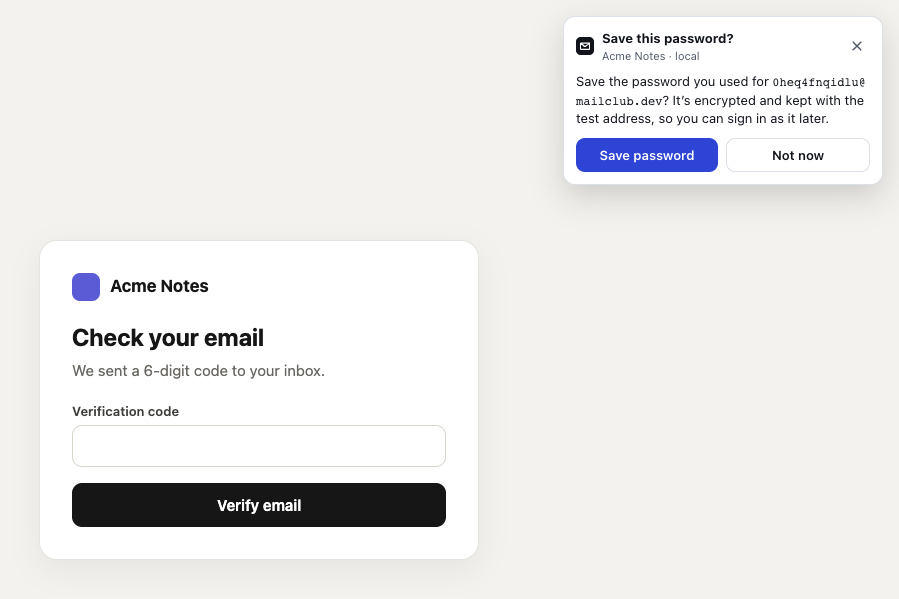
- 保存此密码?询问的是表单发送时使用的测试地址。下方显示项目和环境。
- 保存密码会加密密码,并将其与测试地址一起保存。之后卡片显示“密码已保存”。
- 暂不不保存任何内容,角落的 × 也一样。
在你选择保存密码之前,密码只保留在你的设备上。保存后,它会加密存储在 Proxy Mail QA 的服务器上,你或队友以后可以用该账号登录。如果页面无法显示该提问,会改由弹出窗口询问。
以已保存的测试账号登录
Section titled “以已保存的测试账号登录”在已开启 Proxy Mail QA 的网站的登录表单上,邮箱和密码字段中的按钮会优先提供你项目中已保存的测试账号。
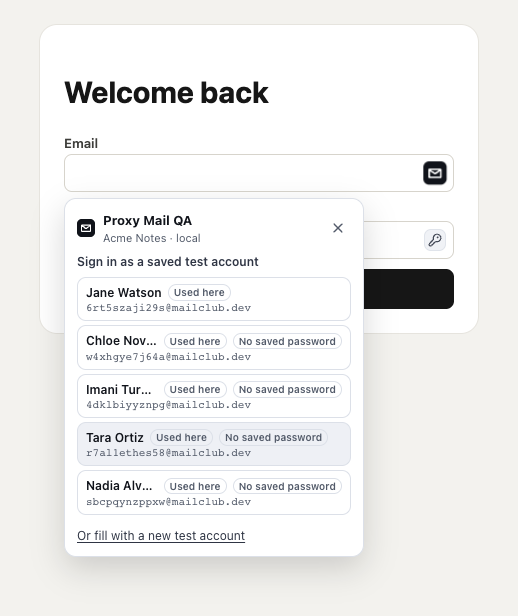
- 邮箱字段中的 Proxy Mail QA 按钮会打开列表。
- 以已保存的测试账号登录列出项目的测试地址,你在此网站上用过的排在前面。
- 在此使用过标记你在此网站上用过的账号。
- 未保存密码标记没有保存密码的账号。选择它会填写邮箱,但不填写密码,需要你自己输入。
- 或使用新的测试账号填写会切换到新账号。在注册表单上,改用已保存的测试账号登录会反向切换。
选择一个账号,填写其邮箱或用户名以及已保存的密码。
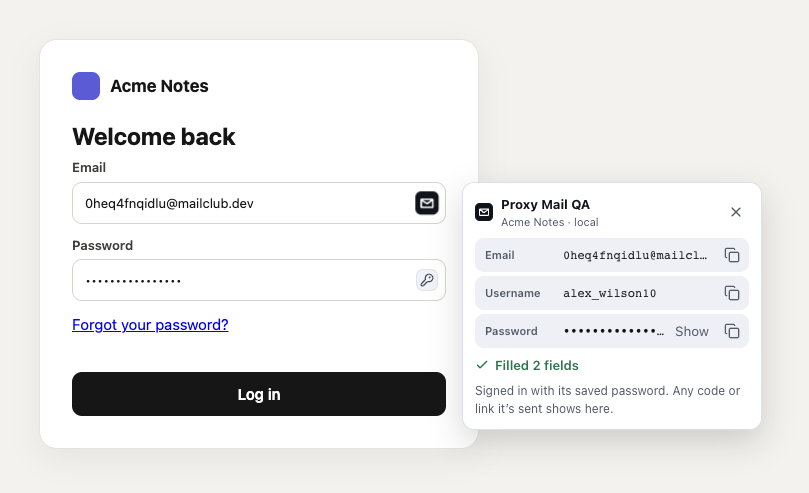
- 密码字段中的按钮提供相同的账号。登录表单没有生成新密码的按钮。
- 已填写 2 个字段说明填入了什么。发送到该地址的任何验证码或链接都会显示在页面中。
- 显示会显示已保存的密码。每项信息都有自己的复制按钮。
然后点击网站自己的登录按钮:Proxy Mail QA 从不发送表单。登录时从不询问是否保存密码,已保存的密码保持不变。每次获取已保存的密码(用于填写、显示或复制)时,项目的活动日志都会记录。
分两屏的登录
Section titled “分两屏的登录”有些登录在一屏要求输入邮箱,在下一屏要求输入密码。在邮箱那一屏选择账号,它会填写邮箱,然后点击网站的“继续”或“下一步”。在只要求密码的那一屏,密码字段中的按钮会列出已保存的账号,你选的那个排在最前,并标记为已在此标签页中选择。选择它即可填写已保存的密码。
弹出窗口的验证码和链接标签页列出项目最近的测试地址。地址旁有钥匙图标表示它有已保存的密码。
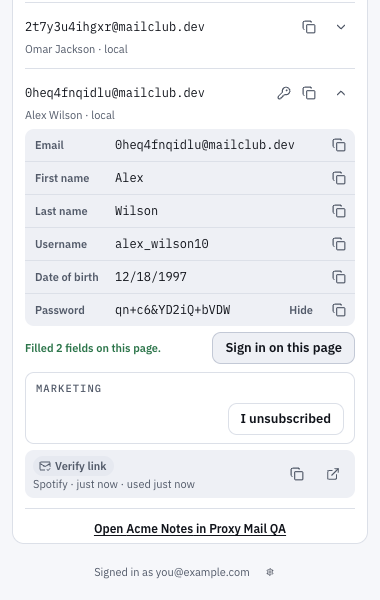
- 钥匙表示此地址有已保存的密码。
- 箭头会打开该地址的详细信息,每项都有复制按钮。
- 显示会显示已保存的密码,隐藏会再次遮住它。
- 在此页面登录会填写当前标签页上的登录表单。只有在网站已开启 Proxy Mail QA 时才会显示。
对本页有疑问?
可以用任何语言提问。文档可以立即回答,你也可以把问题发给 Proxy Mail QA 团队,他们会用英文回复。