Enregistrer et se reconnecter
Traduit automatiquement de l’anglais.
Lire en anglaisAprès une inscription, Proxy Mail QA for Chrome demande s’il faut enregistrer le mot de passe utilisé. Une fois enregistré, vous pouvez vous reconnecter avec ce compte de test depuis n’importe quel formulaire de connexion de vos sites de test, ou depuis la fenêtre contextuelle.
Enregistrer le mot de passe après une inscription
Section intitulée « Enregistrer le mot de passe après une inscription »Quand vous envoyez un formulaire d’inscription contenant une adresse Proxy Mail QA, une carte demande s’il faut enregistrer le mot de passe envoyé avec le formulaire. Elle s’affiche sur cette page, ou sur la suivante si le site change de page avant.
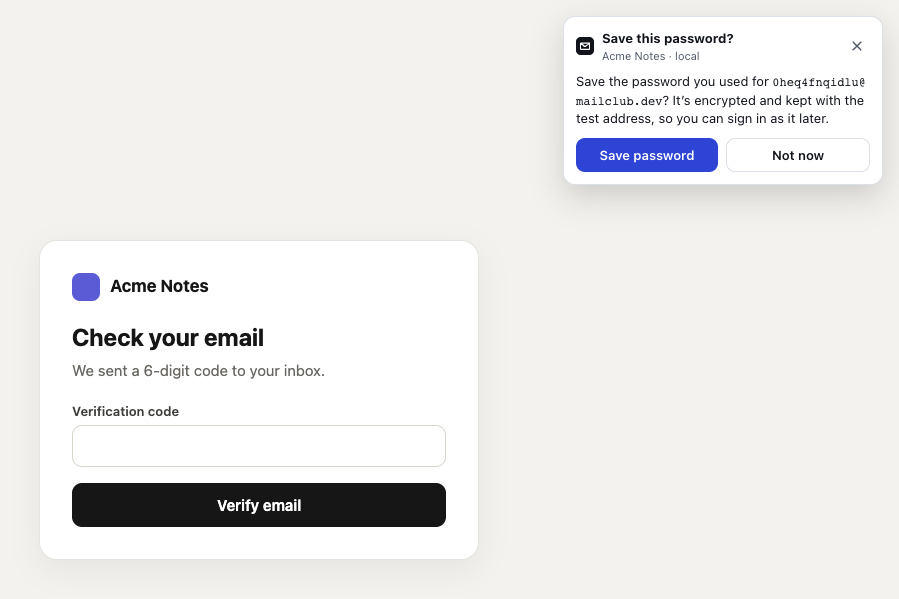
- Save this password? concerne l’adresse de test envoyée avec le formulaire. En dessous figurent le projet et l’environnement.
- Save password chiffre le mot de passe et le conserve avec l’adresse de test. La carte indique alors Password saved.
- Not now n’enregistre rien, pas plus que le × dans le coin.
Tant que vous ne choisissez pas Save password, le mot de passe reste sur votre appareil. Une fois enregistré, il est chiffré sur les serveurs de Proxy Mail QA, et vous ou un coéquipier pouvez vous connecter avec ce compte plus tard. Si la page n’a pas pu afficher la question, la fenêtre contextuelle la pose à sa place.
Se connecter avec un compte de test enregistré
Section intitulée « Se connecter avec un compte de test enregistré »Sur un formulaire de connexion d’un site où Proxy Mail QA est activé, les boutons des champs e-mail et mot de passe proposent d’abord les comptes de test enregistrés de votre projet.
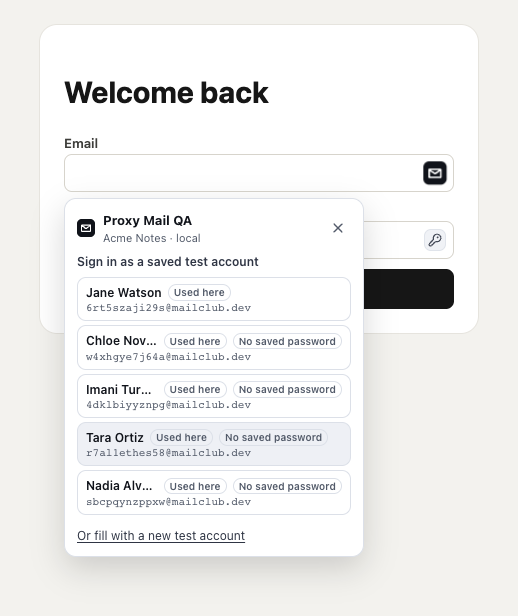
- Le bouton Proxy Mail QA dans le champ e-mail ouvre la liste.
- Sign in as a saved test account liste les adresses de test du projet, en commençant par celles utilisées sur ce site.
- Used here signale un compte utilisé sur ce site.
- No saved password signale un compte sans mot de passe enregistré. Le choisir remplit son e-mail mais pas de mot de passe : vous le tapez vous-même.
- Or fill with a new test account passe à un nouveau compte. Sur un formulaire d’inscription, Sign in with a saved test account instead fait l’inverse.
Choisissez un compte pour remplir son e-mail ou nom d’utilisateur et son mot de passe enregistré.
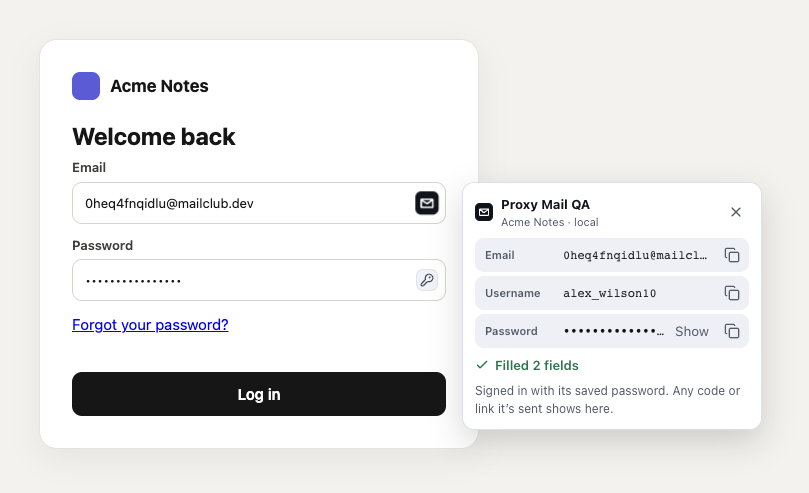
- Le bouton du champ mot de passe propose les mêmes comptes. Un formulaire de connexion n’a pas de bouton pour un nouveau mot de passe.
- Filled 2 fields indique ce qui a été saisi. Tout code ou lien envoyé à l’adresse s’affiche dans la page.
- Show affiche le mot de passe enregistré. Chaque détail a son propre bouton de copie.
Appuyez ensuite sur le bouton de connexion du site : Proxy Mail QA n’envoie jamais de formulaire. La connexion ne demande jamais d’enregistrer le mot de passe, et celui enregistré reste inchangé. Chaque fois qu’un mot de passe enregistré est récupéré, pour le remplir, l’afficher ou le copier, le journal d’activité du projet l’enregistre.
Une connexion sur deux écrans
Section intitulée « Une connexion sur deux écrans »Certaines connexions demandent l’e-mail sur un écran et le mot de passe sur le suivant. Choisissez le compte sur l’écran de l’e-mail, ce qui remplit son e-mail, et appuyez sur Continue ou Next du site. Sur l’écran qui ne demande que le mot de passe, le bouton du champ mot de passe liste les comptes enregistrés en commençant par celui choisi, marqué Chosen in this tab. Choisissez-le pour remplir son mot de passe enregistré.
Depuis la fenêtre contextuelle
Section intitulée « Depuis la fenêtre contextuelle »L’onglet Codes and links de la fenêtre contextuelle liste les adresses de test récentes de votre projet. Une clé à côté d’une adresse indique qu’elle a un mot de passe enregistré.
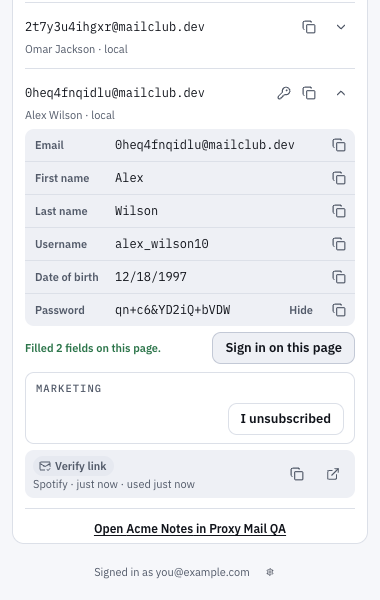
- La clé indique que cette adresse a un mot de passe enregistré.
- La flèche ouvre les détails de l’adresse, chacun avec un bouton de copie.
- Show affiche le mot de passe enregistré, et Hide le masque à nouveau.
- Sign in on this page remplit le formulaire de connexion de l’onglet actif. Il ne s’affiche que là où Proxy Mail QA est activé pour le site.
Bon à savoir
Section intitulée « Bon à savoir »- Il ne propose l’enregistrement que pour les adresses Proxy Mail QA, et seulement une fois le formulaire envoyé, jamais quand un formulaire est seulement rempli.
- Sur un site réglé sur Sign-up goes over several screens, la question attend l’arrivée de l’e-mail de l’inscription ou la fin de l’inscription (consultez Inscriptions sur plusieurs écrans).
- L’onglet Password de la fenêtre contextuelle crée un mot de passe sur votre appareil et peut l’enregistrer pour une adresse de test choisie, en remplaçant celui déjà enregistré.
- Après une réinitialisation du mot de passe, il demande s’il faut enregistrer le nouveau mot de passe à la place (consultez Réinitialisations de mot de passe).
Une question sur cette page ?
Posez votre question dans la langue de votre choix. La documentation peut y répondre tout de suite, ou vous pouvez l'envoyer à l'équipe Proxy Mail QA, qui répond en anglais.