保存して再びサインイン
英語から自動翻訳されています。
英語で読むサインアップの後、Proxy Mail QA for Chrome は使ったパスワードを保存するかどうかを尋ねます。保存すると、テストサイトのどのサインインフォームからでも、またはポップアップからでも、そのテスト用アカウントとして再びサインインできます。
サインアップ後にパスワードを保存する
Section titled “サインアップ後にパスワードを保存する”Proxy Mail QA のアドレスを含むサインアップフォームを送信すると、フォームで送信したパスワードを保存するかどうかを尋ねるカードが表示されます。カードはそのページに表示されます。サイトが先に次のページへ移った場合は、次のページに表示されます。
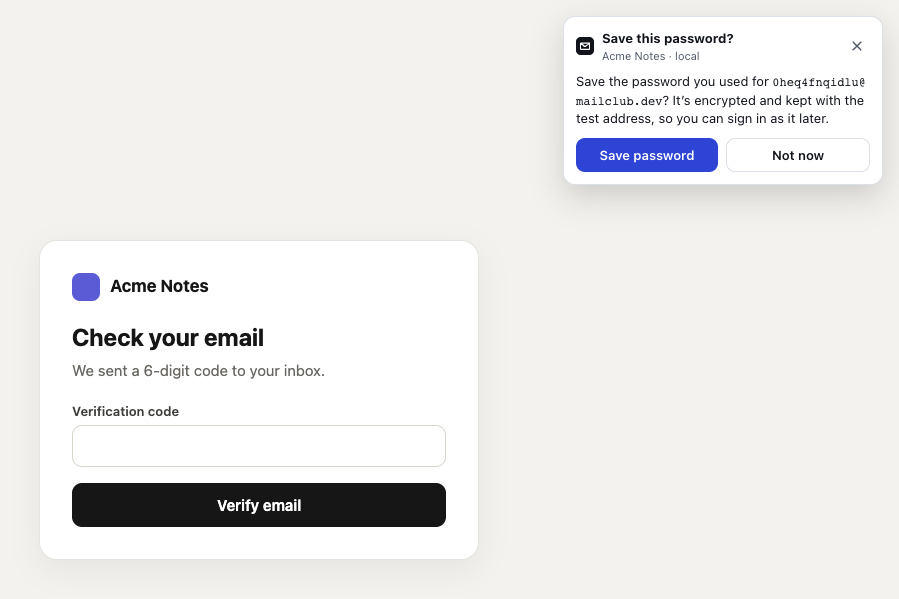
- Save this password? は、フォームで送信したテスト用アドレスについて尋ねます。その下にプロジェクトと環境が表示されます。
- Save password はパスワードを暗号化し、テスト用アドレスとともに保存します。カードには Password saved と表示されます。
- Not now を押しても何も保存されません。右上の × も同じです。
Save password を選ぶまで、パスワードはデバイス上にとどまります。保存すると Proxy Mail QA のサーバー上で暗号化され、あなたやチームメンバーが後でそのアカウントとしてサインインできます。ページに質問を表示できなかった場合は、代わりにポップアップで尋ねます。
保存したテスト用アカウントでサインインする
Section titled “保存したテスト用アカウントでサインインする”Proxy Mail QA がオンのサイトのサインインフォームでは、メールとパスワードのフィールドにあるボタンが、プロジェクトの保存済みテスト用アカウントを最初に表示します。
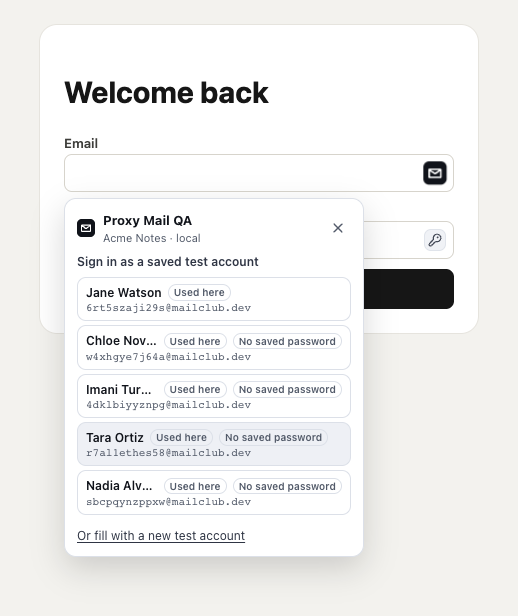
- メールフィールドの Proxy Mail QA ボタン で一覧を開きます。
- Sign in as a saved test account はプロジェクトのテスト用アドレスを一覧表示します。このサイトで使ったものが先に表示されます。
- Used here は、このサイトで使ったアカウントを示します。
- No saved password は、パスワードが保存されていないアカウントを示します。選ぶとメールは入力されますが、パスワードは入力されないので、自分で入力してください。
- Or fill with a new test account で新しいアカウントに切り替えます。サインアップフォームでは、Sign in with a saved test account instead で逆に切り替えます。
アカウントを選ぶと、そのメールまたはユーザー名と、保存したパスワードが入力されます。
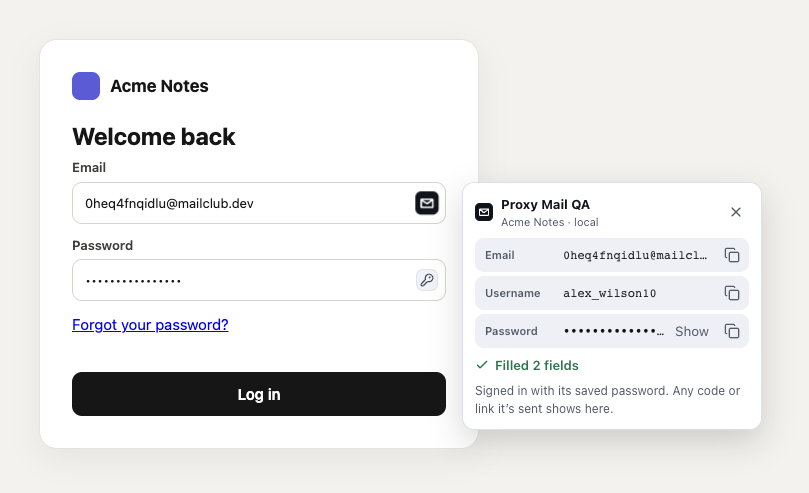
- パスワードフィールドのボタン も同じアカウントを表示します。サインインフォームには新しいパスワード用のボタンはありません。
- Filled 2 fields は入力した内容を示します。アドレスに届いたコードやリンクはページに表示されます。
- Show で保存したパスワードを表示します。各項目にはコピーボタンがあります。
その後、サイトのサインインボタンを押してください。Proxy Mail QA がフォームを送信することはありません。サインインではパスワードの保存を尋ねず、保存済みのパスワードはそのまま残ります。入力、表示、コピーのために保存済みパスワードを取得するたびに、プロジェクトのアクティビティログに記録されます。
2 画面にわたるサインイン
Section titled “2 画面にわたるサインイン”サインインによっては、1 つ目の画面でメールを、次の画面でパスワードを求めます。メールの画面でアカウントを選んでメールを入力し、サイトの Continue または Next を押します。パスワードだけを求める画面では、パスワードフィールドのボタンが保存済みアカウントを表示し、選んだアカウントが Chosen in this tab の印付きで先頭に表示されます。それを選ぶと保存したパスワードが入力されます。
ポップアップから
Section titled “ポップアップから”ポップアップの Codes and links タブには、プロジェクトの最近のテスト用アドレスが表示されます。アドレスの横の鍵は、パスワードが保存されていることを示します。
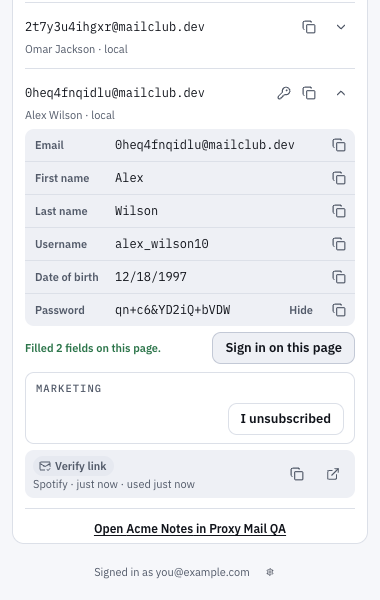
- 鍵 は、このアドレスにパスワードが保存されていることを示します。
- 矢印 でアドレスの詳細を開きます。各項目にはコピーボタンがあります。
- Show で保存したパスワードを表示し、Hide で再び隠します。
- Sign in on this page は、開いているタブのサインインフォームに入力します。サイトで Proxy Mail QA がオンの場合にのみ表示されます。
- 保存を尋ねるのは Proxy Mail QA のアドレスに限られ、フォームを送信した後だけです。フォームに入力しただけでは尋ねません。
- Sign-up goes over several screens が設定されたサイトでは、サインアップのメールが届くか、サインアップが終わるまで質問を待ちます(Sign-ups over several screens を参照)。
- ポップアップの Password タブはデバイス上でパスワードを作成し、選んだテスト用アドレスに保存できます。保存済みのものがあれば置き換えます。
- パスワードのリセット後は、代わりに新しいパスワードを保存するかどうかを尋ねます(Password resets を参照)。
このページについて質問がありますか?
質問はどの言語でもかまいません。ドキュメントからすぐに回答を得ることも、Proxy Mail QA チームに質問を送ることもできます。チームからの返信は英語です。