为网站开启
本页由英文自动翻译。
阅读英文版在你为某个网站开启之前,Proxy Mail QA for Chrome 在所有网站上都保持关闭。在你第一次在应用的测试网站(如 staging 或 localhost)上填写表单之前,先为它开启。
从弹出窗口开启
Section titled “从弹出窗口开启”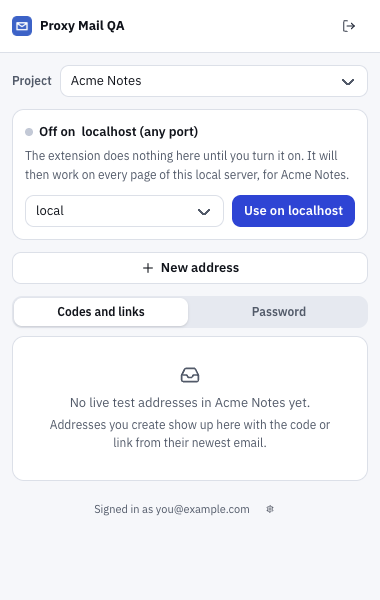
- 项目是网站要添加到的项目。开启网站前先选择它。
- 在 localhost(任意端口)上已关闭表示扩展程序目前在此网站上不做任何事。
- local 是环境,用于标记在此网站上创建的每个测试地址。
- 在 localhost 上使用会为此本地服务器开启。在其他网站上,按钮显示为为此网站开启。
- 打开你应用的注册页面,或网站的任意页面。
- 点击工具栏中的扩展程序图标。检查项目,并选择环境:staging、qa、dev、preview、production 或项目自己的环境。
- 选择为此网站开启。
- Chrome 会请求访问这一个网站的权限。允许即可。
它会立即在当前页面上启动,此后在该网站的每个页面上都有效。你在该网站时,工具栏徽标显示 ON。该网站会加入项目的列表,因此队友只需在自己的浏览器中为 Chrome 授予该网站的访问权限。
它只为页面自身的主机(如 staging.yourapp.com)开启,范围不会更广。
一键开启 localhost
Section titled “一键开启 localhost”在本地开发服务器上,按钮显示为在 localhost 上使用,它涵盖所有端口,因此服务器从端口 3000 换到 5173 后仍然有效。127.0.0.1 是一个单独的网站:如果两者都用,也要为它开启。
看起来像正式环境的网站
Section titled “看起来像正式环境的网站”如果你选择 production,或网站地址看起来不像测试网站(例如不含 staging、dev、qa 或 preview),弹出窗口会显示“这看起来像正式网站。真实用户可能会在这里注册,因此只有在它是测试环境时才使用。”勾选这是测试网站即可开启。只在测试网站上使用。
只有负责人能添加网站时
Section titled “只有负责人能添加网站时”在只有负责人能更改网站的项目中,按钮为请负责人添加。负责人批准后,回到该网站并选择授予 Chrome 访问权限。
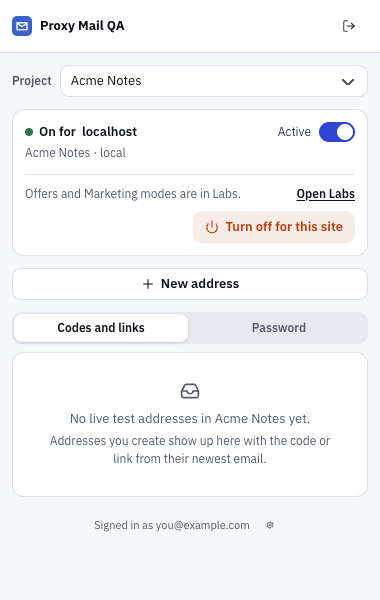
- 已在 localhost 上开启表示它在此网站上有效,下方显示添加时的项目和环境。
- 启用只在此标签页上暂停它。
- 打开 Labs 会在应用中打开 Labs,在那里“营销和优惠邮件”会添加“优惠”和“营销”模式。
- 为此网站关闭会将该网站从项目的列表中移除。
在标签页上暂停
Section titled “在标签页上暂停”关闭启用后,卡片显示已暂停:扩展程序的按钮和卡片会从页面上消失,徽标显示 OFF。该网站的其他标签页继续有效,网站也仍在列表中。暂停在该标签页重新加载后仍然有效,直到你重新开启、关闭该标签页或重启浏览器。
在你于 Labs 中开启营销和优惠邮件之前,注册是唯一的模式;开启后,此卡片中会增加“优惠”和“营销”复选框。参见优惠和营销。
为此网站关闭会将该网站从项目的列表中移除,因此项目中的所有人都会关闭它;除非你的其他项目也列出了该网站,否则还会移除 Chrome 对它的访问权限。你能在自己添加的网站上看到该按钮;如果你是负责人,则在任何网站上都能看到。在只有负责人能更改网站的项目中,只有负责人能看到它。
应用中项目的网站
Section titled “应用中项目的网站”Project settings → Sites 列出扩展程序在该项目中生效的位置:每个网站、它的环境,以及由谁在何时添加。在那里你可以:
- 添加网站:粘贴页面地址或输入主机,一次一个主机;不接受
*。localhost 涵盖所有端口。一个项目最多可有 50 个网站。在只有负责人能更改网站的项目中,按钮为申请网站。 - 从网站所在行的菜单中移除网站。项目中的所有人都将无法在该网站上使用。
- 对于点击“下一步”后注册仍会继续的网站,开启注册分多屏进行。参见分多屏的注册。
应用无法为 Chrome 授予网站的访问权限,因此每个人都需要在自己的浏览器中操作一次:打开该网站,点击扩展程序图标,选择授予 Chrome 访问权限并允许。
- 它在浏览器页面或 Chrome Web Store 页面上无效。
- 如果你没有允许 Chrome 的提示,弹出窗口会显示“Chrome 未获得此网站的访问权限,因此扩展程序在此保持关闭。”再次选择该按钮即可重试。
对本页有疑问?
可以用任何语言提问。文档可以立即回答,你也可以把问题发给 Proxy Mail QA 团队,他们会用英文回复。