Rellenar un formulario de registro
Traducido automáticamente del inglés.
Leer en inglésEl botón del campo de correo de un formulario de registro crea una cuenta de prueba nueva y rellena el formulario con ella. Úsalo cada vez que pruebes un registro a mano en uno de tus sitios de prueba.
Abrir la tarjeta desde el campo de correo
Sección titulada «Abrir la tarjeta desde el campo de correo»En un sitio en el que lo hayas activado, Proxy Mail QA for Chrome pone un pequeño botón dentro del campo de correo del formulario de registro. Púlsalo para abrir la tarjeta.
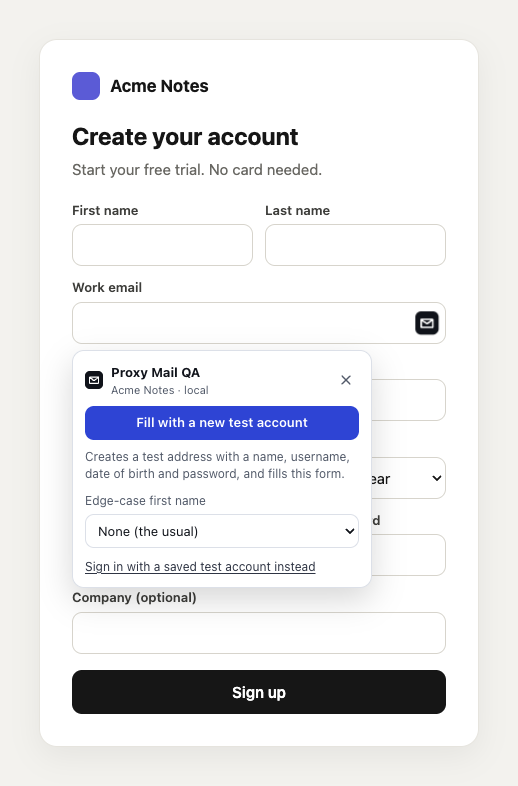
- El botón de Proxy Mail QA del campo de correo abre esta tarjeta. Púlsalo de nuevo para cerrarla.
- Proxy Mail QA encabeza la tarjeta, con el proyecto y el entorno donde va la cuenta de prueba: aquí Acme Notes, local.
- Rellenar con una cuenta de prueba nueva crea la dirección de prueba y rellena el formulario.
- Nombre de caso límite elige un nombre poco común en lugar del habitual, para ver cómo lo maneja tu app.
- Iniciar sesión con una cuenta de prueba guardada muestra las cuentas de prueba de tu proyecto, por si querías iniciar sesión.
Qué se rellena
Sección titulada «Qué se rellena»Rellenar con una cuenta de prueba nueva crea una dirección de prueba en el proyecto, con un nombre ficticio, un nombre de usuario, una fecha de nacimiento de un adulto y una contraseña segura generada en tu dispositivo según las reglas del campo. Luego rellena:
- el correo y una casilla de confirmación de correo
- el nombre y el apellido, o el nombre completo
- el nombre de usuario y la fecha de nacimiento (un campo de fecha, o casillas de día, mes y año)
- la contraseña y su confirmación
- la empresa y el país, si el formulario los pide
- los campos personalizados de tu proyecto, como el tamaño de la empresa
Los campos que nadie ha enseñado reciben una suposición marcada, según la configuración de tu proyecto. Consulta Suposiciones y Enseñar.
Qué no toca
Sección titulada «Qué no toca»- Nunca pulsa Registrarse, Siguiente ni Enviar. Tú revisas el formulario y lo envías.
- Una suposición nunca reemplaza lo que ya tiene un campo.
- Las casillas de verificación, como la de términos o la de marketing, nunca se marcan por suposición.
- Los campos de pago, identificación y número fiscal, contraseña y secreto, código, CAPTCHA y carga de archivos nunca se suponen. La tarjeta los muestra en Sin rellenar con el motivo.
- Las casillas de código esperan al correo: las rellena la tarjeta de código. Una casilla promocional espera a un cupón (consulta Ofertas y Marketing).
- Nunca se abre una lista dibujada por la propia página que admita varias respuestas. Elige esas opciones tú.
La tarjeta junto al formulario
Sección titulada «La tarjeta junto al formulario»Después de rellenar, la tarjeta se mueve junto al formulario para no tapar lo que estás revisando.
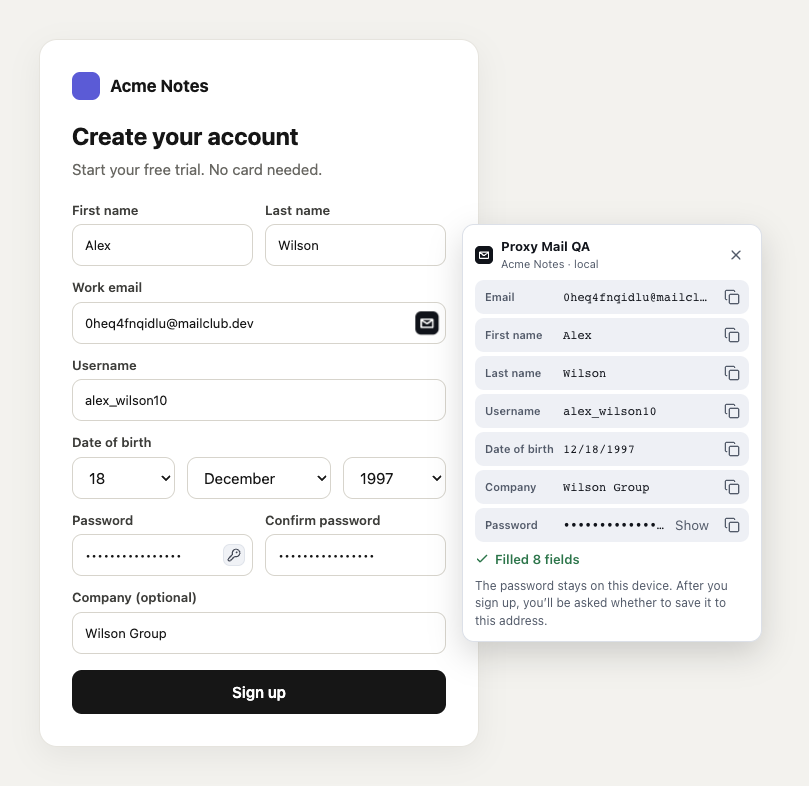
- Correo y cada fila debajo muestran lo que se rellenó, para que lo compares con el formulario.
- El botón de copiar de una fila copia ese valor.
- Mostrar muestra la contraseña, que está oculta hasta que lo pulsas.
- 8 campos rellenados cuenta lo que se rellenó. Debajo, la tarjeta indica que la contraseña se queda en este dispositivo hasta que se te pida guardarla después de registrarte.
Arrastra la tarjeta por su encabezado si te estorba. ×, Esc o un clic fuera de la tarjeta la cierran. Cuando envías el formulario, Proxy Mail QA for Chrome pregunta si quieres guardar la contraseña (consulta Guardar e iniciar sesión de nuevo) y muestra el código o enlace que trae el correo.
Cuando supuso o dejó campos
Sección titulada «Cuando supuso o dejó campos»Cuando hay algo que revisar, la tarjeta indica cuántos campos supuso, pone un contorno discontinuo alrededor de cada uno en la página y los muestra en Supuestos y Sin rellenar.
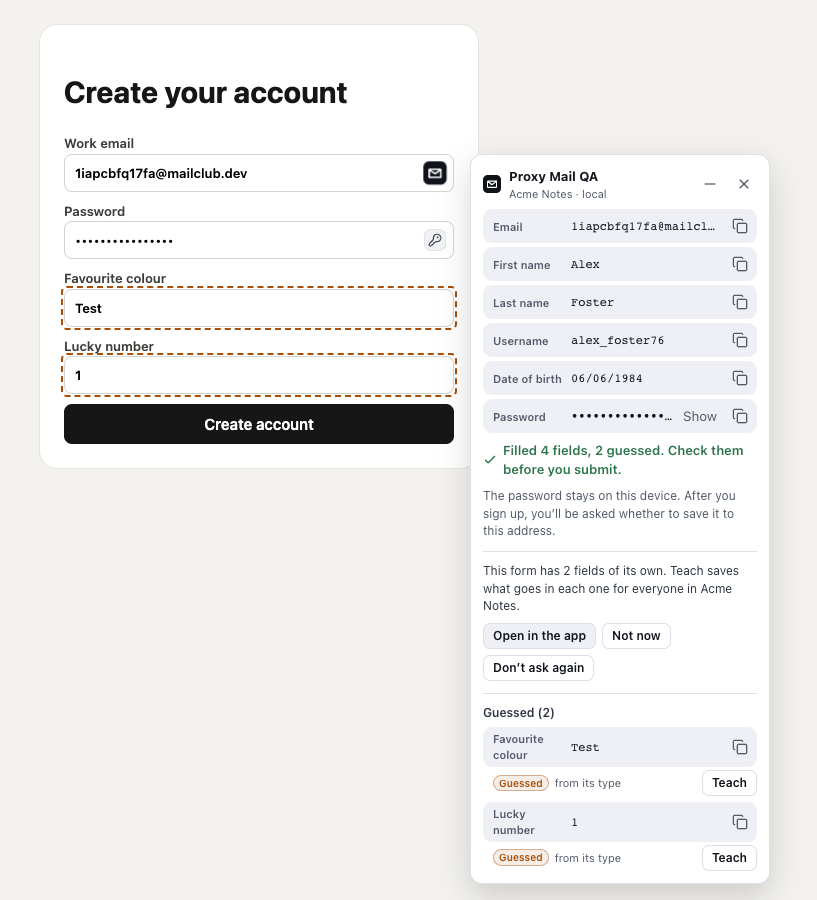
- Minimizar reduce la tarjeta a una píldora en la esquina de la ventana.
- 4 campos rellenados, 2 supuestos te pide revisar las suposiciones antes de enviar.
- Este formulario tiene 2 campos propios aparece la primera vez que un formulario de uno de tus sitios de prueba tiene campos que Enseñar podría guardar.
- Abrir en la app abre los campos personalizados de tu proyecto. Ahora no oculta la línea en este sitio, y No volver a preguntar, en todos los sitios.
- Supuestos (2) muestra cada suposición, de dónde salió y Enseñar.
Para recuperar la línea después de No volver a preguntar, activa Sugerir campos personalizados después de rellenar en las opciones de la extensión. En un proyecto donde solo los responsables cambian los campos personalizados, la línea indica que Enseñar se lo pide a los responsables.
Minimizar a la píldora
Sección titulada «Minimizar a la píldora»Minimizar aparece en una tarjeta que muestra campos por revisar.
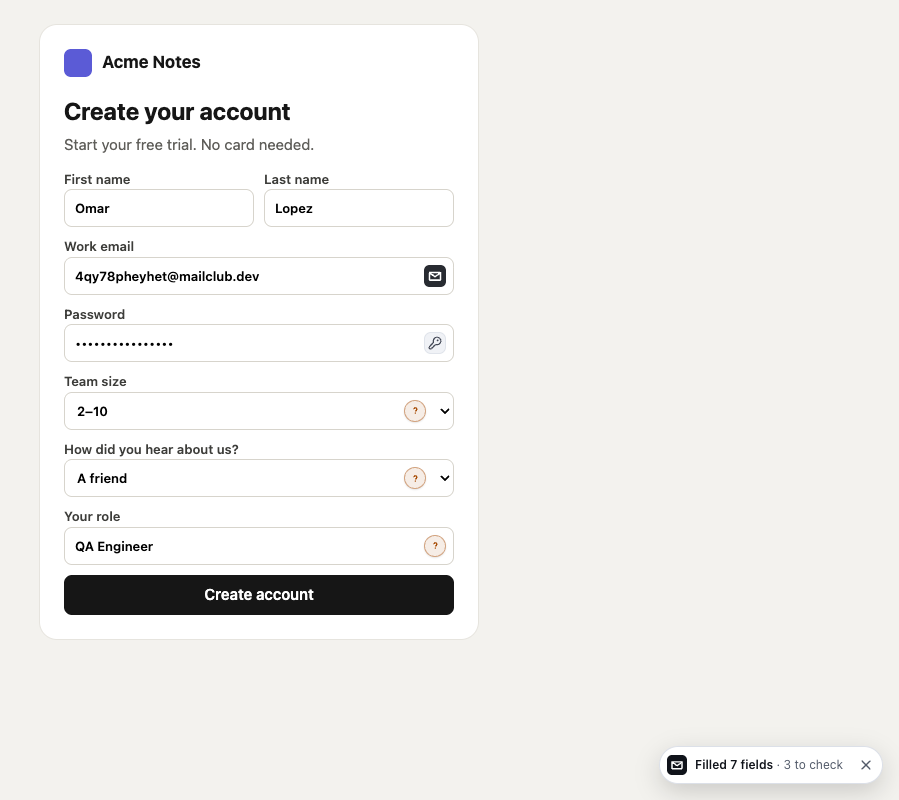
- 7 campos rellenados · 3 por revisar es la píldora. Púlsala para volver a mostrar la tarjeta.
- La × de la píldora oculta la píldora. Las marcas se quedan.
- La marca junto a un campo que supuso o dejó vacío abre una pequeña tarjeta para ese campo, con Enseñar.
Cerrar la tarjeta con × también deja la píldora y las marcas. Una marca desaparece cuando escribes en su campo o lo cambias, y todas desaparecen cuando vuelves a rellenar o pasas a la siguiente pantalla. Consulta Suposiciones y Enseñar para ver qué hace la tarjeta de una marca.
Conviene saber
Sección titulada «Conviene saber»- El botón solo aparece en sitios en los que activaste Proxy Mail QA for Chrome, mientras Registro esté marcado para el sitio en la ventana emergente. Esos deberían ser sitios de prueba.
- El botón de llave de un campo de contraseña rellena solo una contraseña segura, generada en tu dispositivo según las reglas de ese campo, en ambos campos de contraseña.
- En un formulario de inicio de sesión, el botón ofrece primero tus cuentas de prueba guardadas. Consulta Guardar e iniciar sesión de nuevo.
- Para las pantallas que vienen después de Siguiente, usa Rellenar este paso. Consulta Registros en varias pantallas.
¿Tienes una pregunta sobre esta página?
Pregunta en cualquier idioma. La documentación puede responderte de inmediato, o puedes enviar tu pregunta al equipo de Proxy Mail QA, que responde en inglés.