Remplir un formulaire d’inscription
Traduit automatiquement de l’anglais.
Lire en anglaisLe bouton du champ e-mail d’un formulaire d’inscription crée un nouveau compte de test et remplit le formulaire avec. Utilisez-le chaque fois que vous testez une inscription à la main sur l’un de vos sites de test.
Ouvrir la carte depuis le champ e-mail
Section intitulée « Ouvrir la carte depuis le champ e-mail »Sur un site pour lequel vous l’avez activé, Proxy Mail QA for Chrome place un petit bouton dans le champ e-mail du formulaire d’inscription. Appuyez dessus pour ouvrir la carte.
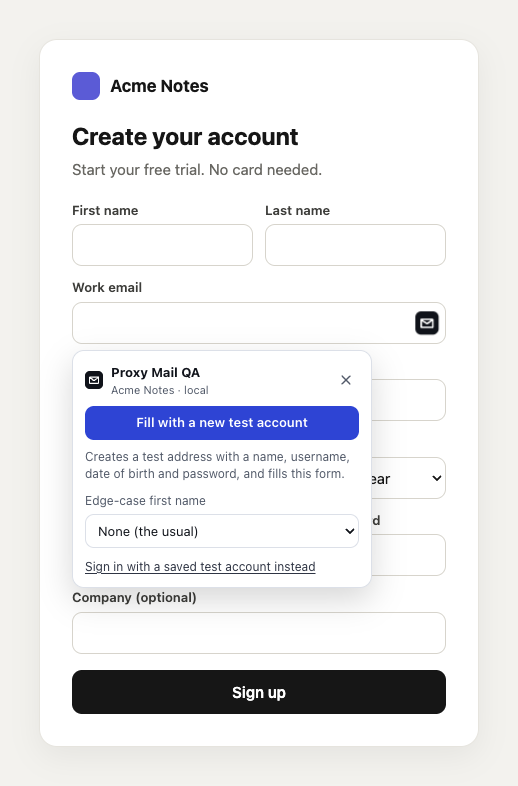
- Le bouton Proxy Mail QA dans le champ e-mail ouvre cette carte. Appuyez à nouveau pour la fermer.
- Proxy Mail QA figure en tête de la carte, avec le projet et l’environnement où va le compte de test : ici Acme Notes, local.
- Remplir avec un nouveau compte de test crée l’adresse de test et remplit le formulaire.
- Prénom atypique choisit un prénom inhabituel à la place du prénom ordinaire, pour voir comment votre app le gère.
- Se connecter plutôt avec un compte de test enregistré liste les comptes de test de votre projet, pour le cas où vous vouliez vous connecter.
Ce qui est rempli
Section intitulée « Ce qui est rempli »Remplir avec un nouveau compte de test crée une adresse de test dans le projet, avec un nom fictif, un nom d’utilisateur, une date de naissance d’adulte et un mot de passe fort créé sur votre appareil selon les règles du champ. Puis il remplit :
- l’e-mail, et une case de confirmation de l’e-mail
- le prénom et le nom, ou le nom complet
- le nom d’utilisateur et la date de naissance (un seul champ de date, ou des cases jour, mois et année)
- le mot de passe et sa confirmation
- l’entreprise et le pays, lorsque le formulaire les demande
- les champs personnalisés de votre projet, comme la taille de l’entreprise
Les champs que personne n’a appris reçoivent une supposition signalée, selon le réglage de votre projet. Voir Suppositions et Apprendre.
Ce qui n’est pas touché
Section intitulée « Ce qui n’est pas touché »- Il n’appuie jamais sur S’inscrire, Suivant ou Envoyer. Vous vérifiez le formulaire et l’envoyez vous-même.
- Une supposition ne remplace jamais ce qu’un champ contient déjà.
- Les cases à cocher, comme une case de conditions ou de marketing, ne sont jamais cochées par une supposition.
- Les champs de paiement, de numéro d’identité ou fiscal, de mot de passe et de secret, de code, de CAPTCHA et d’envoi de fichier ne sont jamais devinés. La carte les liste sous Non remplis avec la raison.
- Les cases de code attendent l’e-mail : la carte de code les remplit. Une case promo attend un coupon (voir Offres et Marketing).
- Une liste dessinée par la page elle-même et qui accepte plusieurs réponses n’est jamais ouverte. Faites ces choix vous-même.
La carte à côté du formulaire
Section intitulée « La carte à côté du formulaire »Après le remplissage, la carte se place à côté du formulaire, pour ne pas cacher ce que vous vérifiez.
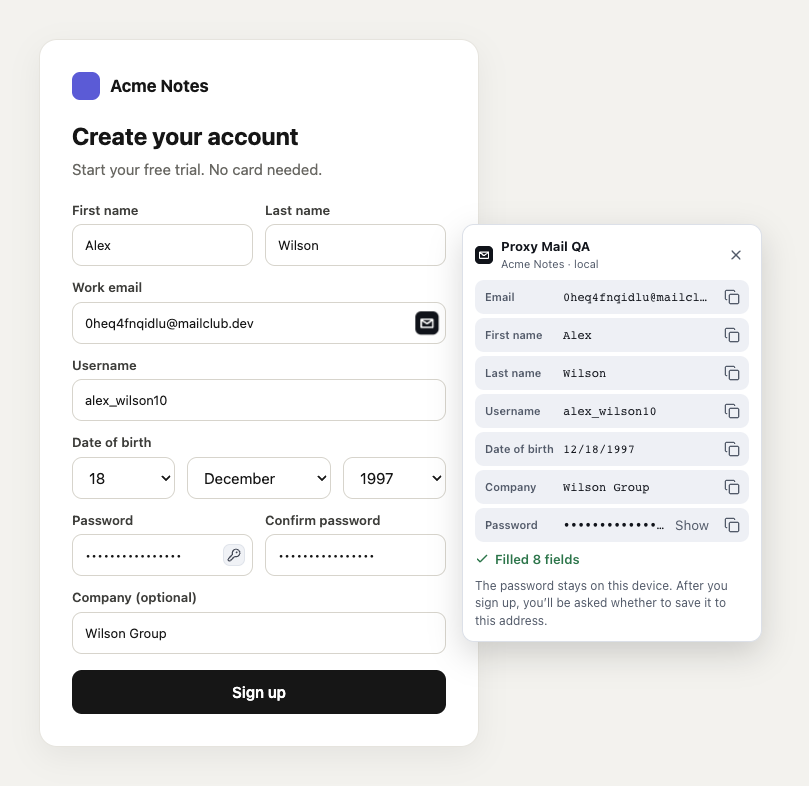
- E-mail et chaque ligne en dessous montrent ce qui a été saisi, pour que vous puissiez les comparer au formulaire.
- Le bouton de copie d’une ligne copie cette valeur.
- Afficher affiche le mot de passe, masqué jusqu’à ce que vous appuyiez.
- 8 champs remplis compte ce qui a été saisi. En dessous, la carte indique que le mot de passe reste sur cet appareil jusqu’à ce qu’on vous propose de l’enregistrer après l’inscription.
Faites glisser la carte par son en-tête si elle vous gêne. ×, Échap ou un appui hors de la carte la ferme. Une fois le formulaire envoyé, Proxy Mail QA for Chrome demande s’il faut enregistrer le mot de passe (voir Enregistrer et se reconnecter) et affiche le code ou le lien apporté par l’e-mail.
Quand il a deviné ou laissé des champs
Section intitulée « Quand il a deviné ou laissé des champs »Lorsqu’il y a quelque chose à vérifier, la carte indique combien de champs ont été devinés, entoure chacun d’un contour en pointillés sur la page, et les liste sous Devinés et Non remplis.
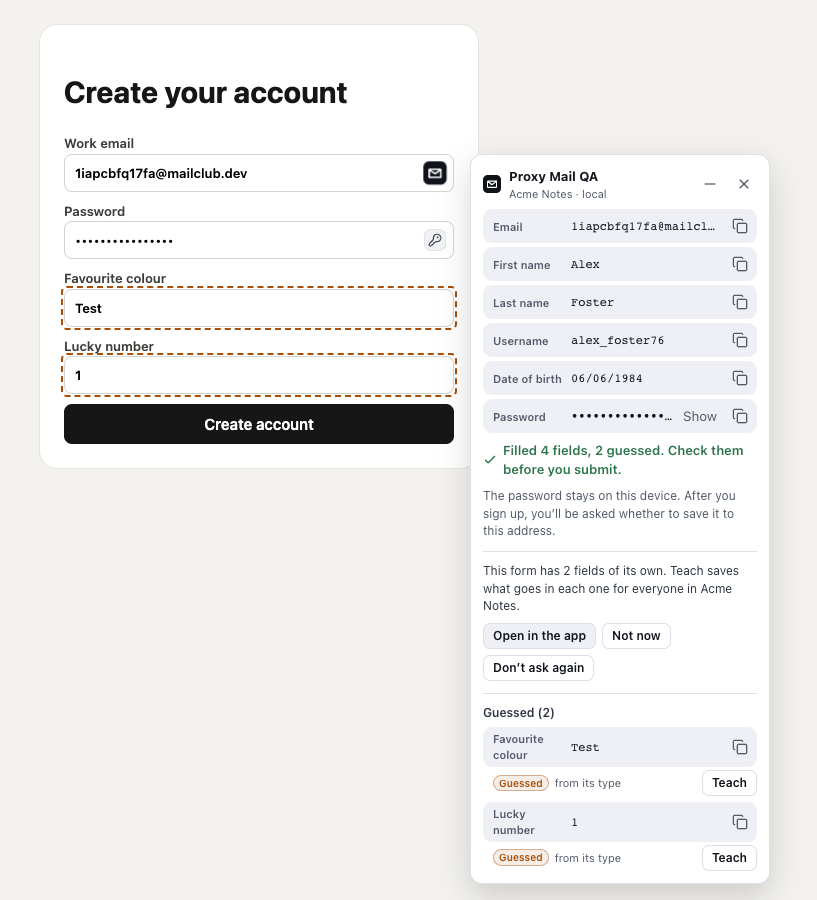
- Réduire range la carte dans une pastille au coin de la fenêtre.
- 4 champs remplis, 2 devinés vous demande de vérifier les suppositions avant d’envoyer.
- Ce formulaire a 2 champs qui lui sont propres s’affiche la première fois qu’un formulaire de l’un de vos sites de test a des champs qu’Apprendre pourrait enregistrer.
- Ouvrir dans l’app ouvre les champs personnalisés de votre projet. Pas maintenant masque la ligne sur ce site, et Ne plus demander sur tous les sites.
- Devinés (2) liste chaque supposition, sa provenance, et Apprendre.
Pour retrouver la ligne après Ne plus demander, activez Suggérer des champs personnalisés après un remplissage dans les options de l’extension. Sur un projet où seuls les responsables modifient les champs personnalisés, la ligne indique qu’Apprendre en fait la demande aux responsables.
Réduire en pastille
Section intitulée « Réduire en pastille »Réduire s’affiche sur une carte qui liste des champs à vérifier.
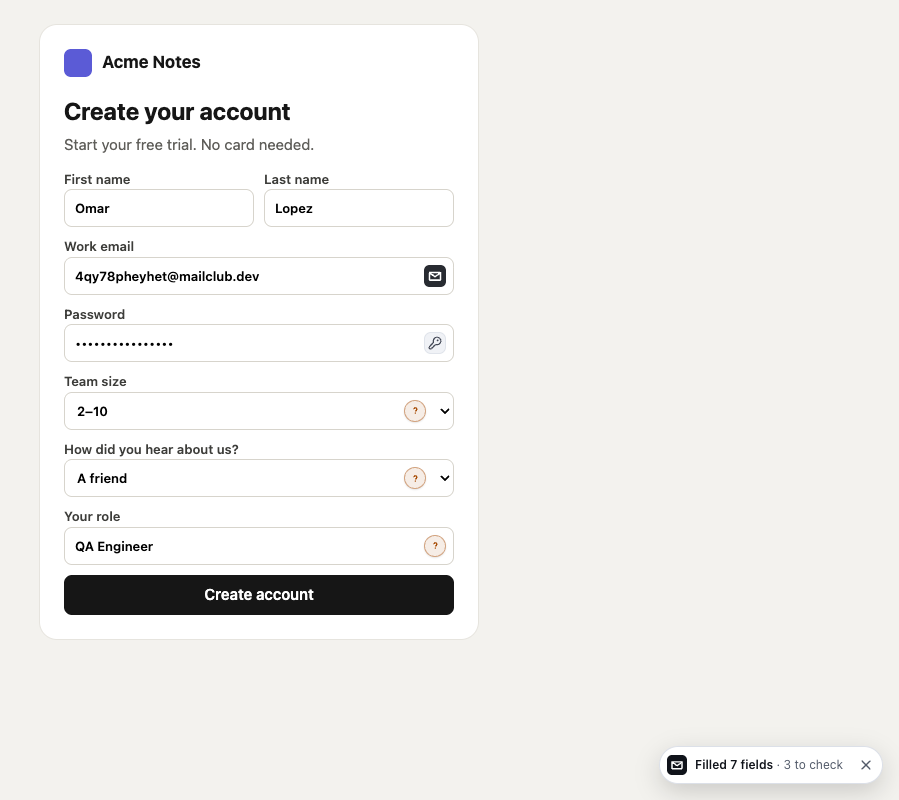
- 7 champs remplis · 3 à vérifier est la pastille. Appuyez dessus pour faire revenir la carte.
- Le × de la pastille masque la pastille. Les marques restent.
- La marque à côté d’un champ deviné ou laissé vide ouvre une petite carte pour ce champ, avec Apprendre.
Fermer la carte avec × laisse aussi la pastille et les marques. Une marque disparaît dès que vous saisissez ou modifiez son champ, et elles disparaissent toutes lorsque vous remplissez à nouveau ou passez à l’écran suivant. Voir Suppositions et Apprendre pour ce que fait la carte d’une marque.
Bon à savoir
Section intitulée « Bon à savoir »- Le bouton s’affiche uniquement sur les sites pour lesquels vous avez activé Proxy Mail QA for Chrome, tant que Inscription est coché pour le site dans la fenêtre contextuelle. Ce doivent être des sites de test.
- Le bouton clé d’un champ de mot de passe remplit seulement un mot de passe fort, créé sur votre appareil selon les règles de ce champ, dans les deux champs de mot de passe.
- Sur un formulaire de connexion, le bouton propose d’abord vos comptes de test enregistrés. Voir Enregistrer et se reconnecter.
- Pour les écrans après Suivant, utilisez Remplir cette étape. Voir Inscriptions sur plusieurs écrans.
Une question sur cette page ?
Posez votre question dans la langue de votre choix. La documentation peut y répondre tout de suite, ou vous pouvez l'envoyer à l'équipe Proxy Mail QA, qui répond en anglais.