サインアップフォームに入力する
英語から自動翻訳されています。
英語で読むサインアップフォームのメール欄にあるボタンは、新しいテストアカウントを作成し、その情報でフォームに入力します。テストサイトのいずれかでサインアップを手動でテストするたびに使ってください。
メール欄からカードを開く
Section titled “メール欄からカードを開く”有効にしたサイトでは、Proxy Mail QA for Chrome がサインアップフォームのメール欄内に小さなボタンを表示します。押すとカードが開きます。
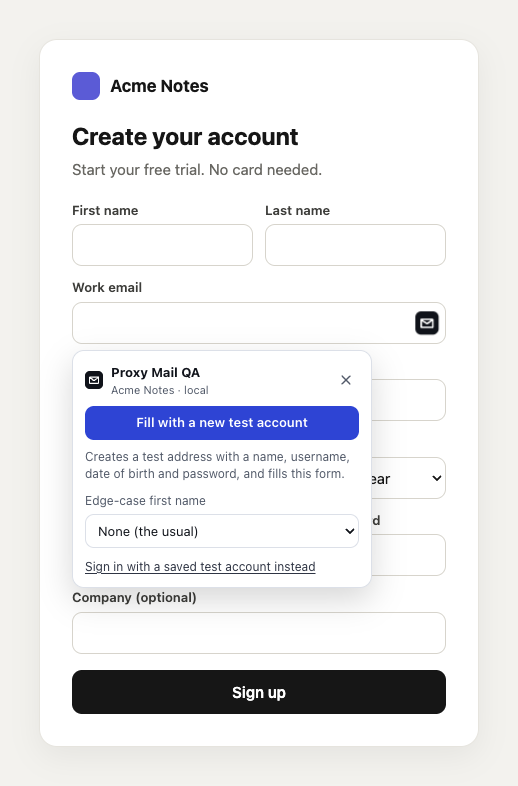
- メール欄の Proxy Mail QA ボタン でこのカードが開きます。もう一度押すと閉じます。
- カードの見出しは Proxy Mail QA で、テストアカウントが入るプロジェクトと環境も表示されます。ここでは Acme Notes、local です。
- Fill with a new test account はテスト用アドレスを作成し、フォームに入力します。
- Edge-case first name は、通常の名の代わりに扱いにくい名を選んで入力し、アプリがどう処理するかを確認できます。
- Sign in with a saved test account instead は、サインインするつもりだった場合に、プロジェクトのテストアカウントを一覧表示します。
入力される内容
Section titled “入力される内容”Fill with a new test account はプロジェクト内にテスト用アドレスを作成します。架空の名前、ユーザー名、成人の生年月日、そして欄のルールに合わせてデバイス上で作成した強力なパスワードが付きます。その後、次の項目を入力します。
- メールアドレスと、メール確認欄
- 名と姓、またはフルネーム
- ユーザー名と生年月日(1つの日付欄、または日・月・年の各欄)
- パスワードとその確認
- フォームで求められる場合は、会社名と国
- 会社規模など、プロジェクトのカスタムフィールド
まだ教えていない欄には、プロジェクトの設定に従って、印付きの推測値が入ります。推測と Teachをご覧ください。
変更しない項目
Section titled “変更しない項目”- Sign up、Next、Submit を押すことはありません。フォームを確認して、ご自身で送信してください。
- 推測値が、欄にすでに入っている内容を置き換えることはありません。
- 利用規約やマーケティングなどのチェックボックスに、推測でチェックが入ることはありません。
- 支払い、ID、税番号、パスワードと秘密情報、コード、CAPTCHA、アップロードの欄は推測されません。カードの Not filled に理由とともに一覧表示されます。
- コード欄はメールを待ちます。コードカードが入力します。プロモーション欄はクーポンを待ちます(Offers と Marketingをご覧ください)。
- ページが独自に描画する複数選択のリストは開きません。ご自身で選んでください。
フォームの横のカード
Section titled “フォームの横のカード”入力後、カードはフォームの横に移動するため、確認中の内容を隠しません。
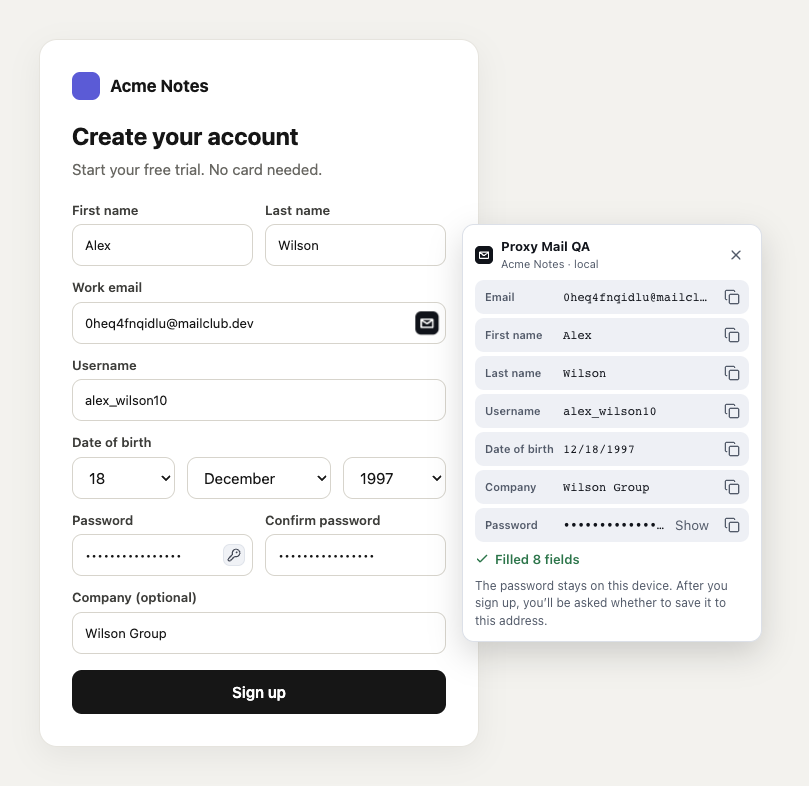
- Email とその下の各行に入力内容が表示されるので、フォームと照らし合わせて確認できます。
- 行の コピーボタン はその値をコピーします。
- Show は、押すまで隠れているパスワードを表示します。
- Filled 8 fields は入力した項目数です。その下に、サインアップ後に保存を求められるまで、パスワードはこのデバイスに留まると表示されます。
カードが邪魔な場合は、ヘッダーをドラッグして移動します。×、Esc、またはカードの外を押すと閉じます。フォームを送信すると、Proxy Mail QA for Chrome がパスワードを保存するかどうかを尋ね(保存して再びサインインするをご覧ください)、メールで届いたコードやリンクを表示します。
推測した欄や残した欄がある場合
Section titled “推測した欄や残した欄がある場合”確認が必要な項目があると、カードは推測した欄の数を表示し、ページ上の各欄を破線で囲み、Guessed と Not filled に一覧表示します。
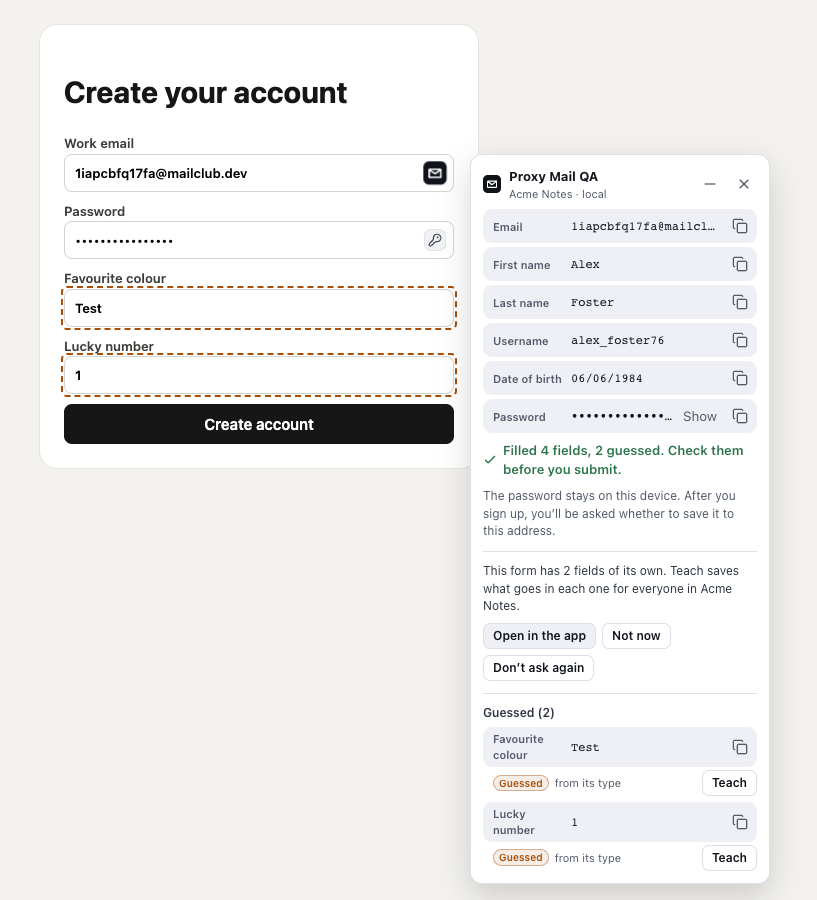
- Minimise は、カードをウィンドウの隅のピルにしまいます。
- Filled 4 fields, 2 guessed は、送信前に推測値を確認するよう促します。
- This form has 2 fields of its own は、テストサイトのフォームに Teach で保存できる欄が初めて見つかったときに表示されます。
- Open in the app はプロジェクトのカスタムフィールドを開きます。Not now はこのサイトで、Don’t ask again はすべてのサイトで、この行の表示を止めます。
- Guessed (2) には、各推測値とその根拠、Teach が表示されます。
Don’t ask again の後で行を再表示するには、拡張機能のオプションで Suggest custom fields after a fill をオンにします。カスタムフィールドをリーダーだけが変更できるプロジェクトでは、Teach がリーダーに依頼する旨が表示されます。
ピルに最小化する
Section titled “ピルに最小化する”Minimise は、確認が必要な欄を一覧表示するカードに表示されます。
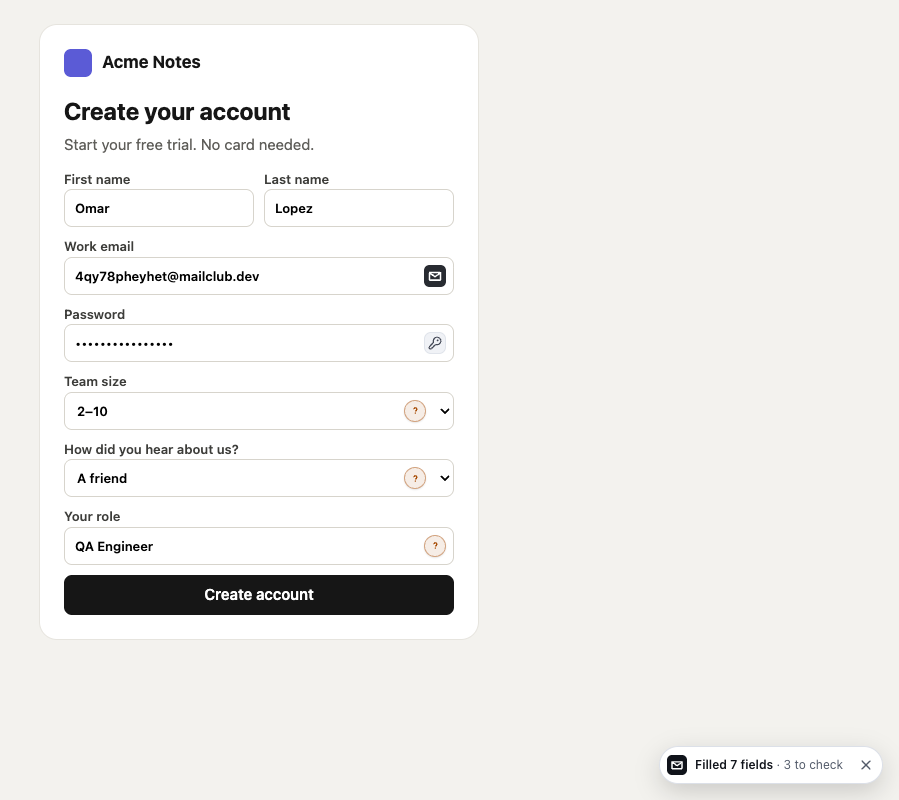
- Filled 7 fields · 3 to check がピルです。押すとカードに戻ります。
- ピルの × はピルを隠します。印は残ります。
- 推測した欄や空のまま残した欄の 印 を押すと、その欄用の小さなカードが Teach 付きで開きます。
× でカードを閉じても、ピルと印は残ります。印は、その欄に入力または変更すると消え、再度入力したり次の画面に進んだりするとすべて消えます。印のカードの機能については、推測と Teachをご覧ください。
- ボタンが表示されるのは、Proxy Mail QA for Chrome を有効にしたサイトで、ポップアップでそのサイトの Sign-up にチェックが入っている間だけです。これらのサイトはテストサイトにしてください。
- パスワード欄の鍵ボタンは、その欄のルールに合わせてデバイス上で作成した強力なパスワードだけを、両方のパスワード欄に入力します。
- サインインフォームでは、ボタンはまず保存済みのテストアカウントを表示します。保存して再びサインインするをご覧ください。
- Next の後の画面では Fill this step を使います。複数画面にわたるサインアップをご覧ください。
このページについて質問がありますか?
質問はどの言語でもかまいません。ドキュメントからすぐに回答を得ることも、Proxy Mail QA チームに質問を送ることもできます。チームからの返信は英語です。