Optionen und Tastenkürzel
Automatisch aus dem Englischen übersetzt.
Auf Englisch lesenDiese Seite behandelt die Optionsseite der Erweiterung, ihr Tastenkürzel und die alltäglichen Bedienelemente des Popups in der Symbolleiste: New address, die Karte Sign-up on this tab, das Pausieren auf einem Tab und das Abmelden.
Die Optionsseite
Abschnitt betitelt „Die Optionsseite“Öffne sie über das Zahnrad Options neben „Signed in as“ unten im Popup, per Rechtsklick auf das Symbol in der Symbolleiste und Options oder über Open options, das auf der Seite erscheint, nachdem du Don’t ask again gewählt hast.
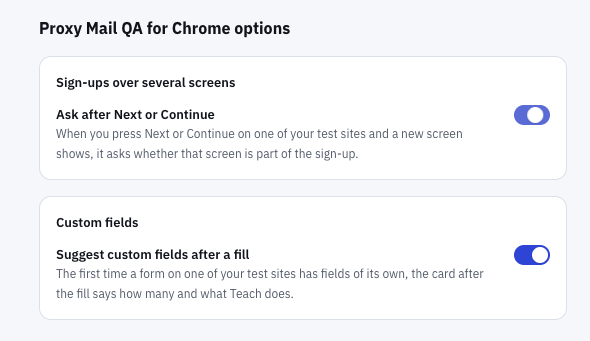
- Ask after Next or Continue: Wenn du auf einer deiner Testsites Next oder Continue drückst und ein neuer Bildschirm erscheint, fragt die Erweiterung, ob dieser Bildschirm zur Registrierung gehört.
- Suggest custom fields after a fill: Wenn ein Formular auf einer deiner Testsites zum ersten Mal eigene Felder hat, sagt die Karte nach dem Ausfüllen, wie viele es sind und was Teach macht.
Beide sind anfangs an, und eine Änderung wird sofort gespeichert. Sie gehören zur angemeldeten Person in diesem Chrome-Profil; ist die Erweiterung abgemeldet, zeigt die Seite „Sign in from the toolbar to change this.“
- Ask after Next or Continue. Don’t ask again bei der Frage schaltet dies aus. Ask on these sites again macht hier Not now rückgängig, das die Frage auf einer Site stoppt. Siehe Registrierungen über mehrere Bildschirme.
- Suggest custom fields after a fill. Die Zeile erscheint einmal pro Site. Don’t ask again darin schaltet dies aus. Siehe Vermutungen und Teach.
Das Tastenkürzel für Fill this step
Abschnitt betitelt „Das Tastenkürzel für Fill this step“Alt+Shift+F (Option+Shift+F auf einem Mac) füllt einen späteren Bildschirm einer Registrierung mit demselben Testkonto, wie Fill this step im ersten leeren Feld des Bildschirms. Es ist das einzige Tastenkürzel der Erweiterung.
- Es funktioniert auf eingeschalteten Sites, solange Sign-up für die Site angehakt ist, auf einem Tab, der nicht pausiert ist.
- Den ersten Bildschirm füllt es nicht. Läuft im Tab keine Registrierung, zeigt es „Start the sign-up from its email field first.“
- Auf einem Bildschirm, auf dem nichts mehr auszufüllen ist, zeigt es „There’s nothing on this screen to fill.“
- Es drückt nie Next und sendet nie ab.
Um die Tasten zu ändern, nutze die eigene Seite von Chrome unter chrome://extensions/shortcuts.
Neue Adresse
Abschnitt betitelt „Neue Adresse“New address im Popup erstellt eine Testadresse mit Name, Benutzername, Geburtsdatum, Firma und Passwort (und einem Land, wenn es eines gibt), jeweils bereit zum Kopieren. Auf einer eingeschalteten Site gehört die Adresse zum Projekt und zur Umgebung dieser Site.
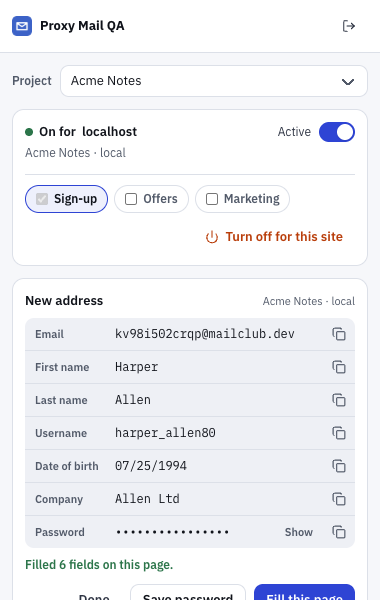
- Active pausiert die Erweiterung auf diesem Tab, wenn du es ausschaltest (siehe unten).
- New address listet die Adresse und ihre Angaben auf, mit einer Kopierschaltfläche in jeder Zeile.
- Show zeigt das Passwort, ein neues mit 16 Zeichen.
- Save password speichert das Passwort beim Testkonto. Bis dahin bleibt es auf diesem Gerät.
- Fill this page füllt das Registrierungsformular, in das du zuletzt geklickt hast, sonst das erste auf der Seite.
Fill this page erscheint nur auf einer eingeschalteten Site. Anderswo kopierst du jede Angabe selbst ins Formular. Nach dem Ausfüllen sagt die Karte, wie viele Felder gefüllt wurden, etwa „Filled 6 fields on this page.“
Done schließt die Karte. Lässt du sie offen, verschwindet sie nach 30 Minuten oder wenn du Chrome schließt, samt Passwort, sofern du es nicht gespeichert hast.
Registrierung in diesem Tab
Abschnitt betitelt „Registrierung in diesem Tab“Läuft im Tab eine Registrierung, gestartet auf der Seite oder im Popup, zeigt das Popup statt der Schaltfläche New address die Karte Sign-up on this tab. Sie erscheint nur, solange Sign-up für die Site angehakt ist.
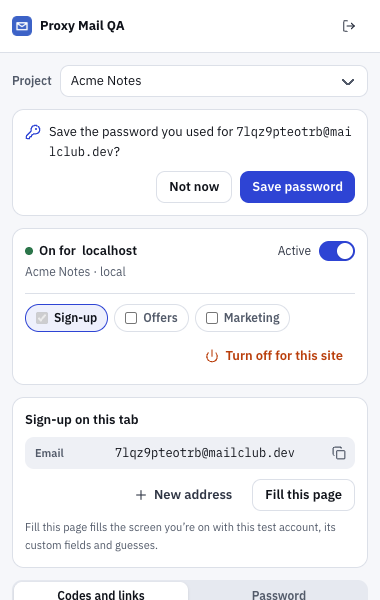
- Sign-up on this tab zeigt das Testkonto, das die Registrierung in diesem Tab nutzt.
- New address erstellt eine weitere Testadresse, ohne die Registrierung in diesem Tab zu übernehmen.
- Fill this page füllt den aktuellen Bildschirm mit diesem Testkonto, seinen eigenen Feldern und Vermutungen.
Auf einem Tab pausieren
Abschnitt betitelt „Auf einem Tab pausieren“Schalte Active in der Site-Karte des Popups aus, um die Erweiterung auf dem aktuellen Tab zu pausieren; andere Tabs funktionieren weiter, und die Liste der Sites im Projekt ändert sich nicht. Wie lange eine Pause dauert, steht unter Für eine Site einschalten.
Von der Erweiterung abmelden
Abschnitt betitelt „Von der Erweiterung abmelden“Sign out, der Pfeil oben rechts im Popup, meldet nur Proxy Mail QA for Chrome ab. In der App im Browser bleibst du angemeldet.
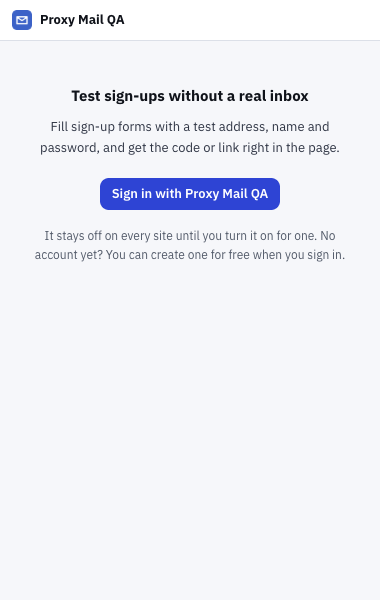
- Test sign-ups without a real inbox zeigt das Popup, solange die Erweiterung abgemeldet ist.
- Sign in with Proxy Mail QA öffnet die App in einem neuen Tab, um die Erweiterung wieder anzumelden.
Abgemeldet tut die Erweiterung auf keiner Site etwas. Die Sites deines Projekts bleiben in der Liste und sind nach der Anmeldung wieder da, ebenso deine Einstellungen der Optionsseite.
Gut zu wissen
Abschnitt betitelt „Gut zu wissen“- Einstellungen der Optionsseite werden nicht synchronisiert: Auf einem anderen Computer oder in einem anderen Chrome-Profil musst du sie neu setzen.
- New address zeigt das Geburtsdatum als Monat/Tag/Jahr.
- Auf einem pausierten Tab tut das Tastenkürzel nichts, und das Popup blendet Fill this page aus.
Eine Frage zu dieser Seite?
Frag in jeder Sprache. Die Doku kann dir sofort antworten oder deine Frage an das Team von Proxy Mail QA schicken, das auf Englisch antwortet.