Opciones y atajos
Traducido automáticamente del inglés.
Leer en inglésEsta página trata la página de opciones de la extensión, su atajo de teclado y los controles habituales de la ventana emergente de la barra de herramientas: Dirección nueva, la tarjeta Registro en esta pestaña, pausar en una pestaña y cerrar sesión.
La página de opciones
Sección titulada «La página de opciones»Ábrela desde el engranaje Opciones junto a “Sesión iniciada como” al final de la ventana emergente, haciendo clic derecho en el icono de la barra de herramientas y eligiendo Opciones, o desde Abrir opciones, que aparece en la página después de elegir No volver a preguntar.
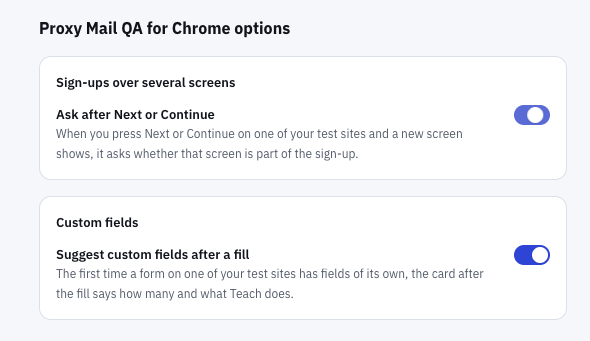
- Preguntar después de Siguiente o Continuar: cuando pulsas Siguiente o Continuar en uno de tus sitios de prueba y aparece una pantalla nueva, la extensión pregunta si esa pantalla forma parte del registro.
- Sugerir campos personalizados después de rellenar: la primera vez que un formulario de uno de tus sitios de prueba tiene campos propios, la tarjeta posterior al rellenado indica cuántos y qué hace Enseñar.
Ambos están activados al principio, y un cambio se guarda al instante. Pertenecen a la persona con la sesión iniciada, en este perfil de Chrome; mientras la extensión no tiene sesión iniciada, la página dice “Inicia sesión desde la barra de herramientas para cambiar esto.”
- Preguntar después de Siguiente o Continuar. No volver a preguntar en la pregunta desactiva esto. Volver a preguntar en estos sitios aquí deshace Ahora no, que lo detiene en un sitio. Consulta Registros en varias pantallas.
- Sugerir campos personalizados después de rellenar. La línea aparece una vez por sitio. No volver a preguntar en ella desactiva esto. Consulta Suposiciones y Enseñar.
El atajo Rellenar este paso
Sección titulada «El atajo Rellenar este paso»Alt+Shift+F (Option+Shift+F en un Mac) rellena una pantalla posterior de un registro con la misma cuenta de prueba, como Rellenar este paso en el primer campo vacío de la pantalla. Es el único atajo de la extensión.
- Funciona en sitios activados, mientras Registro está marcado para el sitio, en una pestaña que no está en pausa.
- No rellena la primera pantalla. Sin un registro en curso en la pestaña, dice “Empieza primero el registro desde su campo de correo.”
- En una pantalla sin nada que rellenar, dice “No hay nada que rellenar en esta pantalla.”
- Nunca pulsa Siguiente ni envía.
Para cambiar las teclas, usa la propia página de Chrome en chrome://extensions/shortcuts.
Dirección nueva
Sección titulada «Dirección nueva»Dirección nueva en la ventana emergente crea una dirección de prueba con nombre, nombre de usuario, fecha de nacimiento, empresa y contraseña (y un país, cuando lo tiene), cada uno listo para copiar. En un sitio activado, la dirección pertenece al proyecto y al entorno de ese sitio.
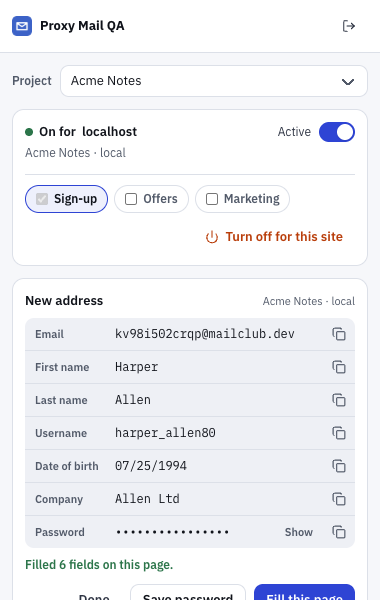
- Activo pausa la extensión en esta pestaña cuando lo desactivas (ver más abajo).
- Dirección nueva muestra la dirección y sus datos, con un botón de copiar en cada fila.
- Mostrar revela la contraseña, una nueva de 16 caracteres.
- Guardar contraseña guarda la contraseña con la cuenta de prueba. Hasta entonces, se queda en este dispositivo.
- Rellenar esta página rellena el formulario de registro en el que hiciste clic por última vez o, si no, el primero de la página.
Rellenar esta página solo aparece en un sitio activado. En otros, copia tú mismo cada dato en el formulario. Después de rellenar, la tarjeta indica cuántos campos rellenó, como “Se rellenaron 6 campos en esta página.”
Listo cierra la tarjeta. Si la dejas abierta, desaparece a los 30 minutos o cuando cierras Chrome, junto con su contraseña salvo que la hayas guardado.
Registro en esta pestaña
Sección titulada «Registro en esta pestaña»Cuando hay un registro en curso en la pestaña, iniciado en la página o en la ventana emergente, la ventana emergente muestra la tarjeta Registro en esta pestaña en lugar del botón Dirección nueva. Solo aparece mientras Registro está marcado para el sitio.
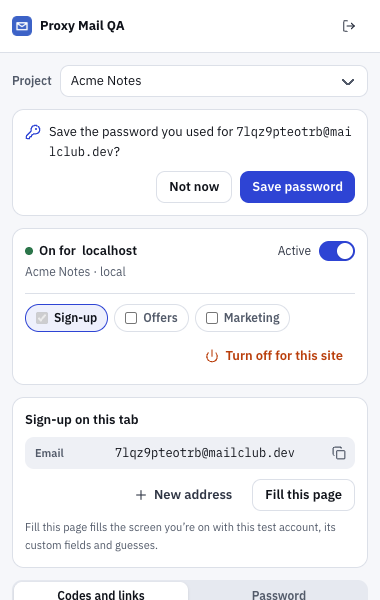
- Registro en esta pestaña muestra la cuenta de prueba que usa el registro de esta pestaña.
- Dirección nueva crea otra dirección de prueba sin reemplazar el registro de esta pestaña.
- Rellenar esta página rellena la pantalla en la que estás con esta cuenta de prueba, sus campos personalizados y sus suposiciones.
Pausar en una pestaña
Sección titulada «Pausar en una pestaña»Desactiva Activo en la tarjeta del sitio de la ventana emergente para pausar la extensión en la pestaña en la que estás; las demás pestañas siguen funcionando y la lista de sitios del proyecto no cambia. Consulta Activarla para un sitio para saber cuánto dura una pausa.
Cerrar sesión en la extensión
Sección titulada «Cerrar sesión en la extensión»Cerrar sesión, la flecha arriba a la derecha de la ventana emergente, cierra sesión solo en Proxy Mail QA for Chrome. Sigues con la sesión iniciada en la app en tu navegador.
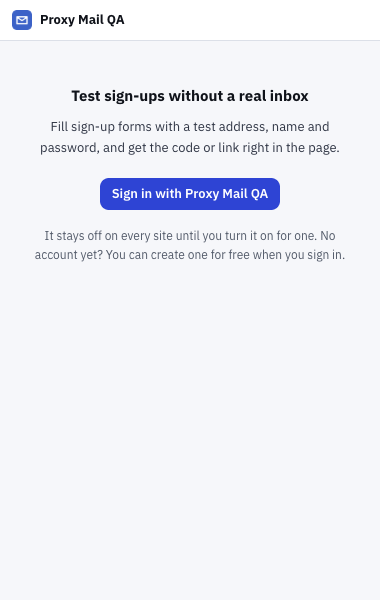
- Prueba registros sin una bandeja de entrada real es lo que muestra la ventana emergente mientras la extensión no tiene sesión iniciada.
- Iniciar sesión con Proxy Mail QA abre la app en una pestaña nueva para volver a iniciar sesión en la extensión.
Sin sesión iniciada, la extensión no hace nada en ningún sitio. Los sitios de tu proyecto siguen en su lista y vuelven cuando inicias sesión, igual que los ajustes de tu página de opciones.
Conviene saber
Sección titulada «Conviene saber»- Los ajustes de la página de opciones no se sincronizan: en otra computadora u otro perfil de Chrome, vuelve a configurarlos.
- Dirección nueva muestra la fecha de nacimiento como mes/día/año.
- En una pestaña en pausa, el atajo no hace nada y la ventana emergente oculta Rellenar esta página.
¿Tienes una pregunta sobre esta página?
Pregunta en cualquier idioma. La documentación puede responderte de inmediato, o puedes enviar tu pregunta al equipo de Proxy Mail QA, que responde en inglés.