オプションとショートカット
英語から自動翻訳されています。
英語で読むこのページでは、拡張機能のオプションページ、キーボードショートカット、ツールバーのポップアップの日常的な操作(新しいアドレス、このタブのサインアップ カード、タブでの一時停止、サインアウト)について説明します。
オプションページ
Section titled “オプションページ”ポップアップ下部の「サインイン中」の横にある オプション の歯車、ツールバーアイコンを右クリックして オプション を選ぶ方法、または 今後は確認しない を選んだ後にページに表示される オプションを開く から開けます。
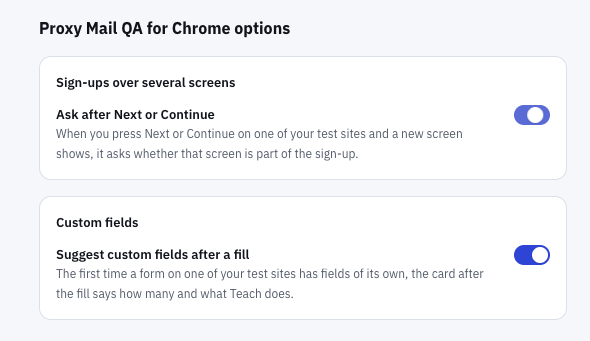
- Next または Continue の後に確認する:テストサイトで Next または Continue を押して新しい画面が表示されると、拡張機能はその画面がサインアップの一部かどうかを確認します。
- 入力後にカスタムフィールドを提案する:テストサイトのフォームに独自のフィールドが初めて現れたとき、入力後のカードにその数と「学習」の働きが表示されます。
どちらも最初はオンで、変更はすぐに保存されます。設定はこの Chrome プロファイルでサインインしている人に属します。拡張機能がサインアウトしている間、ページには「変更するにはツールバーからサインインしてください。」と表示されます。
- Next または Continue の後に確認する。 確認で 今後は確認しない を選ぶとこれがオフになります。ここで これらのサイトで再度確認する を選ぶと、1 つのサイトで確認を止める 今はしない を元に戻せます。複数画面にわたるサインアップをご覧ください。
- 入力後にカスタムフィールドを提案する。 この行はサイトごとに 1 回表示されます。そこで 今後は確認しない を選ぶとこれがオフになります。推測と学習をご覧ください。
「このステップを入力」ショートカット
Section titled “「このステップを入力」ショートカット”Alt+Shift+F(Mac では Option+Shift+F)は、画面の最初の空欄にある このステップを入力 と同じように、サインアップの後続画面を同じテスト用アカウントで入力します。拡張機能のショートカットはこれだけです。
- オンになっているサイトで、そのサイトの サインアップ にチェックが入っており、タブが一時停止していないときに機能します。
- 最初の画面は入力しません。タブでサインアップが進行中でない場合は「まずメール欄からサインアップを始めてください。」と表示されます。
- 入力するものが残っていない画面では「この画面に入力するものはありません。」と表示されます。
- Next を押したり送信したりすることはありません。
キーを変更するには、chrome://extensions/shortcuts にある Chrome 自体のページを使います。
新しいアドレス
Section titled “新しいアドレス”ポップアップの 新しいアドレス は、名前、ユーザー名、生年月日、会社名、パスワード(国がある場合は国も)を持つテスト用アドレスを作成し、それぞれコピーできます。オンになっているサイトでは、アドレスはそのサイトのプロジェクトと環境に属します。
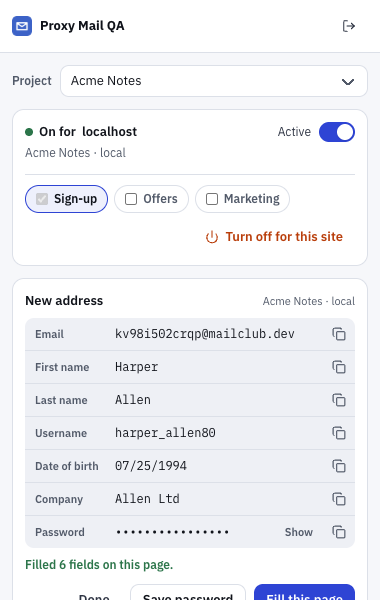
- 有効 をオフにすると、このタブで拡張機能が一時停止します(下記参照)。
- 新しいアドレス には、アドレスと詳細が各行のコピーボタンとともに一覧表示されます。
- 表示 で、新しく作成された 16 文字のパスワードが表示されます。
- パスワードを保存 でパスワードをテスト用アカウントに保存します。それまではこのデバイスに留まります。
- このページを入力 は、最後にクリックしたサインアップフォーム、なければページ上の最初のフォームを入力します。
このページを入力 はオンになっているサイトでのみ表示されます。それ以外では、各詳細をご自身でフォームにコピーしてください。入力後、カードには「このページで 6 個のフィールドを入力しました。」のように入力したフィールド数が表示されます。
完了 でカードを閉じます。開いたままにすると、30 分後か Chrome を閉じたときに消えます。保存していなければパスワードも消えます。
このタブのサインアップ
Section titled “このタブのサインアップ”ページまたはポップアップから始めたサインアップがタブで進行中の場合、ポップアップには新しいアドレスボタンの代わりに このタブのサインアップ カードが表示されます。そのサイトの サインアップ にチェックが入っている間だけ表示されます。
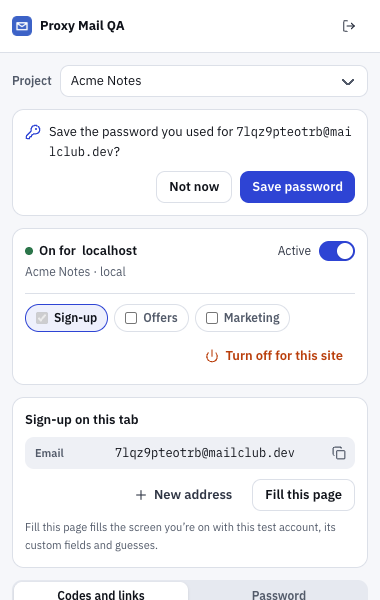
- このタブのサインアップ には、このタブのサインアップが使うテスト用アカウントが表示されます。
- 新しいアドレス は、このタブのサインアップを引き継がずに別のテスト用アドレスを作成します。
- このページを入力 は、今いる画面をこのテスト用アカウント、そのカスタムフィールドと推測で入力します。
タブで一時停止する
Section titled “タブで一時停止する”ポップアップのサイトカードで 有効 をオフにすると、今いるタブで拡張機能が一時停止します。他のタブは引き続き機能し、プロジェクトのサイト一覧も変わりません。一時停止の期間については サイトでオンにする をご覧ください。
拡張機能からサインアウトする
Section titled “拡張機能からサインアウトする”ポップアップ右上の矢印の サインアウト は Proxy Mail QA for Chrome だけをサインアウトします。ブラウザでのアプリへのサインインはそのままです。
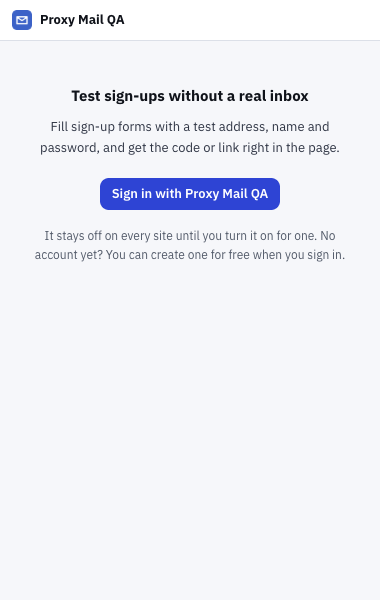
- 実際の受信トレイなしでサインアップをテスト は、拡張機能がサインアウトしている間にポップアップに表示されます。
- Proxy Mail QA でサインイン は新しいタブでアプリを開き、拡張機能に再びサインインします。
サインアウト中は、拡張機能はどのサイトでも何もしません。プロジェクトのサイトは一覧に残り、サインインすると戻ります。オプションページの設定も同様です。
- オプションページの設定は同期されません。別のコンピューターや Chrome プロファイルでは再度設定してください。
- 新しいアドレスでは生年月日が月/日/年で表示されます。
- 一時停止中のタブでは、ショートカットは何もせず、ポップアップに このページを入力 は表示されません。
このページについて質問がありますか?
質問はどの言語でもかまいません。ドキュメントからすぐに回答を得ることも、Proxy Mail QA チームに質問を送ることもできます。チームからの返信は英語です。