Options et raccourcis
Traduit automatiquement de l’anglais.
Lire en anglaisCette page couvre la page d’options de l’extension, son raccourci clavier et les commandes courantes de la fenêtre contextuelle de la barre d’outils : Nouvelle adresse, la carte Inscription dans cet onglet, la pause sur un onglet et la déconnexion.
La page d’options
Section intitulée « La page d’options »Ouvrez-la depuis l’engrenage Options à côté de « Connecté en tant que » en bas de la fenêtre contextuelle, par un clic droit sur l’icône de la barre d’outils puis Options, ou depuis Ouvrir les options, qui s’affiche dans la page après avoir choisi Ne plus demander.
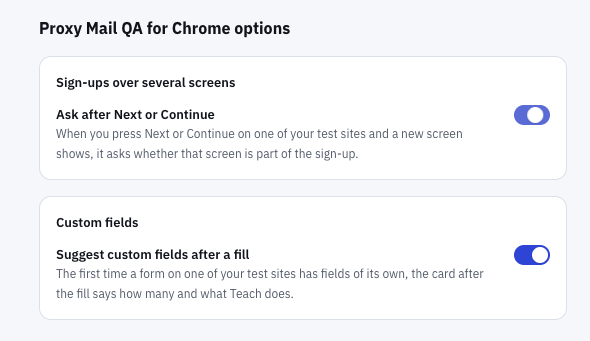
- Demander après Suivant ou Continuer : quand vous appuyez sur Suivant ou Continuer sur un de vos sites de test et qu’un nouvel écran s’affiche, l’extension demande si cet écran fait partie de l’inscription.
- Suggérer des champs personnalisés après un remplissage : la première fois qu’un formulaire sur un de vos sites de test a ses propres champs, la carte après le remplissage indique combien et ce que fait Apprendre.
Les deux sont activés au départ, et une modification s’enregistre aussitôt. Ils appartiennent à la personne connectée, dans ce profil Chrome ; tant que l’extension est déconnectée, la page indique « Connectez-vous depuis la barre d’outils pour modifier ceci. »
- Demander après Suivant ou Continuer. Ne plus demander sur la question désactive ceci. Redemander sur ces sites ici annule Pas maintenant, qui l’arrête sur un site. Voir Inscriptions sur plusieurs écrans.
- Suggérer des champs personnalisés après un remplissage. La ligne s’affiche une fois par site. Ne plus demander sur celle-ci désactive ceci. Voir Suppositions et Apprendre.
Le raccourci Remplir cette étape
Section intitulée « Le raccourci Remplir cette étape »Alt+Maj+F (Option+Maj+F sur Mac) remplit un écran suivant d’une inscription avec le même compte de test, comme Remplir cette étape dans le premier champ vide de l’écran. C’est le seul raccourci de l’extension.
- Il fonctionne sur les sites activés, tant que Inscription est coché pour le site, sur un onglet qui n’est pas en pause.
- Il ne remplit pas le premier écran. Sans inscription en cours dans l’onglet, il indique « Commencez d’abord l’inscription depuis son champ e-mail. »
- Sur un écran où il ne reste rien à remplir, il indique « Il n’y a rien à remplir sur cet écran. »
- Il n’appuie jamais sur Suivant et n’envoie jamais.
Pour changer les touches, utilisez la page propre à Chrome à chrome://extensions/shortcuts.
Nouvelle adresse
Section intitulée « Nouvelle adresse »Nouvelle adresse dans la fenêtre contextuelle crée une adresse de test avec un nom, un nom d’utilisateur, une date de naissance, une entreprise et un mot de passe (et un pays, s’il y en a un), chacun prêt à copier. Sur un site activé, l’adresse appartient au projet et à l’environnement de ce site.
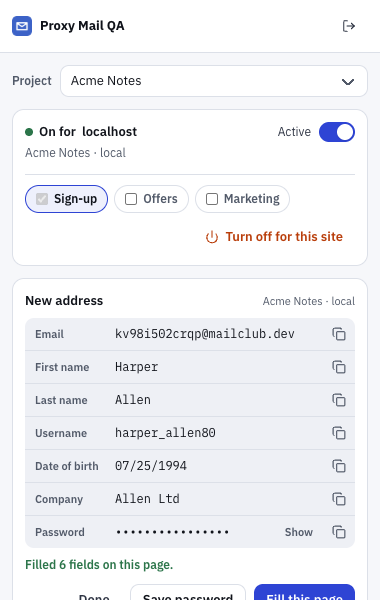
- Actif met l’extension en pause sur cet onglet quand vous le désactivez (voir ci-dessous).
- Nouvelle adresse liste l’adresse et ses détails, avec un bouton de copie sur chaque ligne.
- Afficher révèle le mot de passe, un nouveau de 16 caractères.
- Enregistrer le mot de passe garde le mot de passe avec le compte de test. D’ici là, il reste sur cet appareil.
- Remplir cette page remplit le formulaire d’inscription dans lequel vous avez cliqué en dernier, ou sinon le premier de la page.
Remplir cette page s’affiche seulement sur un site activé. Ailleurs, copiez vous-même chaque détail dans le formulaire. Après un remplissage, la carte indique combien de champs ont été remplis, par exemple « 6 champs remplis sur cette page. »
Terminé ferme la carte. Si vous la laissez ouverte, elle disparaît après 30 minutes ou quand vous fermez Chrome, avec son mot de passe sauf si vous l’avez enregistré.
Inscription dans cet onglet
Section intitulée « Inscription dans cet onglet »Quand une inscription est en cours dans l’onglet, commencée dans la page ou la fenêtre contextuelle, la fenêtre contextuelle affiche la carte Inscription dans cet onglet à la place du bouton Nouvelle adresse. Elle s’affiche seulement tant que Inscription est coché pour le site.
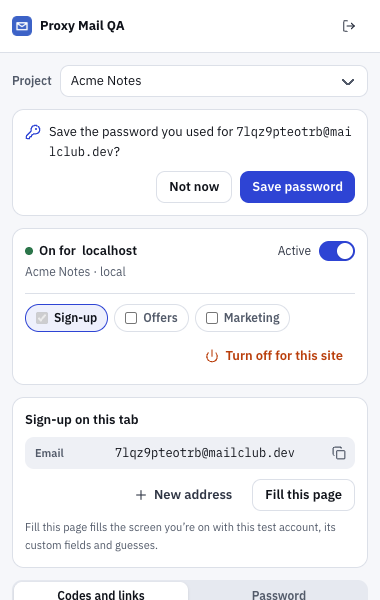
- Inscription dans cet onglet affiche le compte de test utilisé par l’inscription de cet onglet.
- Nouvelle adresse crée une autre adresse de test sans prendre la place de l’inscription de cet onglet.
- Remplir cette page remplit l’écran où vous êtes avec ce compte de test, ses champs personnalisés et ses suppositions.
Mettre en pause sur un onglet
Section intitulée « Mettre en pause sur un onglet »Désactivez Actif dans la carte du site de la fenêtre contextuelle pour mettre l’extension en pause sur l’onglet où vous êtes ; les autres onglets continuent de fonctionner, et la liste des sites du projet ne change pas. Voir L’activer pour un site pour la durée d’une pause.
Se déconnecter de l’extension
Section intitulée « Se déconnecter de l’extension »Se déconnecter, la flèche en haut à droite de la fenêtre contextuelle, déconnecte seulement Proxy Mail QA for Chrome. Vous restez connecté à l’application dans votre navigateur.
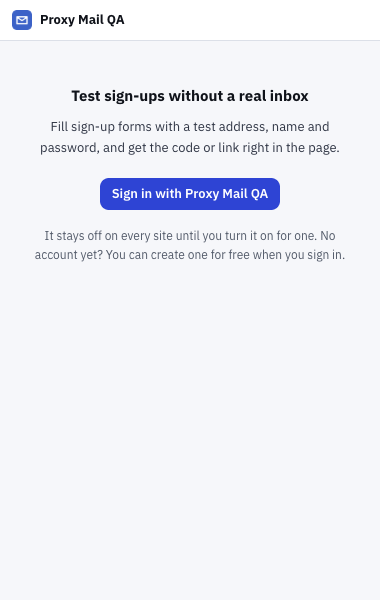
- Testez les inscriptions sans vraie boîte de réception est ce qu’affiche la fenêtre contextuelle tant que l’extension est déconnectée.
- Se connecter avec Proxy Mail QA ouvre l’application dans un nouvel onglet pour reconnecter l’extension.
Une fois déconnectée, l’extension ne fait rien sur aucun site. Les sites de votre projet restent dans sa liste et reviennent quand vous vous connectez, tout comme vos réglages de la page d’options.
Bon à savoir
Section intitulée « Bon à savoir »- Les réglages de la page d’options ne sont pas synchronisés : sur un autre ordinateur ou profil Chrome, définissez-les à nouveau.
- Nouvelle adresse affiche la date de naissance au format mois/jour/année.
- Sur un onglet en pause, le raccourci ne fait rien et la fenêtre contextuelle masque Remplir cette page.
Une question sur cette page ?
Posez votre question dans la langue de votre choix. La documentation peut y répondre tout de suite, ou vous pouvez l'envoyer à l'équipe Proxy Mail QA, qui répond en anglais.