填写注册表单
本页由英文自动翻译。
阅读英文版注册表单邮箱字段中的按钮会创建一个新测试账号并用它填写表单。每次在你的测试站点上手动测试注册时都可以使用它。
从邮箱字段打开卡片
Section titled “从邮箱字段打开卡片”在你已 开启它的站点 上,Proxy Mail QA for Chrome 会在注册表单的邮箱字段内放一个小按钮。按下它即可打开卡片。
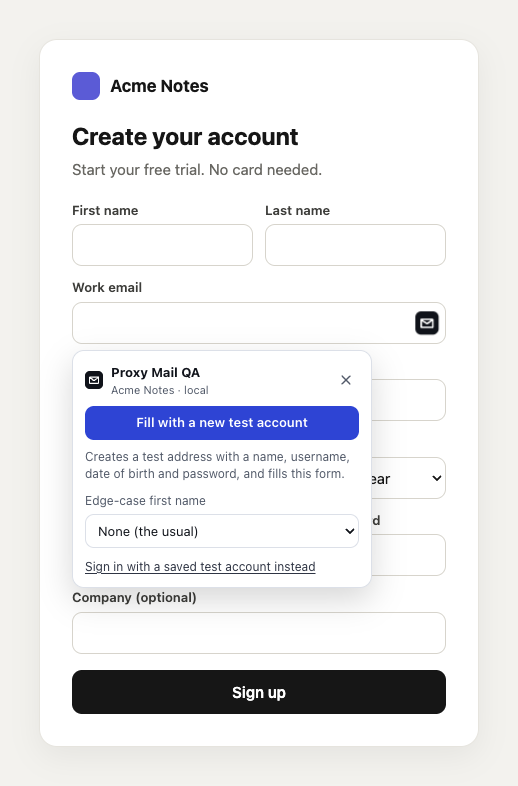
- 邮箱字段中的 Proxy Mail QA 按钮 打开这张卡片。再按一次可关闭。
- 卡片顶部是 Proxy Mail QA,并显示测试账号所属的项目和环境:这里是 Acme Notes,local。
- 用新测试账号填写 创建测试地址并填写表单。
- 边界情况名字 会选一个刁钻的名字代替常规名字来填写,看看你的应用如何处理。
- 改用已保存的测试账号登录 列出项目的测试账号,适用于你本想登录的情况。
用新测试账号填写 会在项目中创建一个测试地址,带有虚构的姓名、用户名、成年人的出生日期,以及在你的设备上按字段规则生成的强密码。然后它会填写:
- 邮箱,以及确认邮箱框
- 名和姓,或全名
- 用户名和出生日期(一个日期字段,或日、月、年三个框)
- 密码及其确认
- 公司和国家(如果表单要求)
- 你项目的 自定义字段,例如公司规模
没人教过的字段会按照你项目的设置得到一个带标记的猜测值。请参阅 猜测和教学。
- 它绝不会按下注册、下一步或提交。你自己检查表单并提交。
- 猜测值绝不会替换字段中已有的内容。
- 复选框(例如条款或营销复选框)绝不会因猜测而被勾选。
- 付款、证件和税号、密码和密钥、验证码、CAPTCHA 以及上传字段绝不会被猜测。卡片会把它们列在 未填写 下并说明原因。
- 验证码框会等待邮件:由 验证码卡片 来填写。优惠码框会等待优惠券(见 优惠和营销)。
- 由页面自行绘制、可多选的列表绝不会被打开。请自己选择。
表单旁的卡片
Section titled “表单旁的卡片”填写后,卡片会移到表单旁边,不会挡住你要检查的内容。
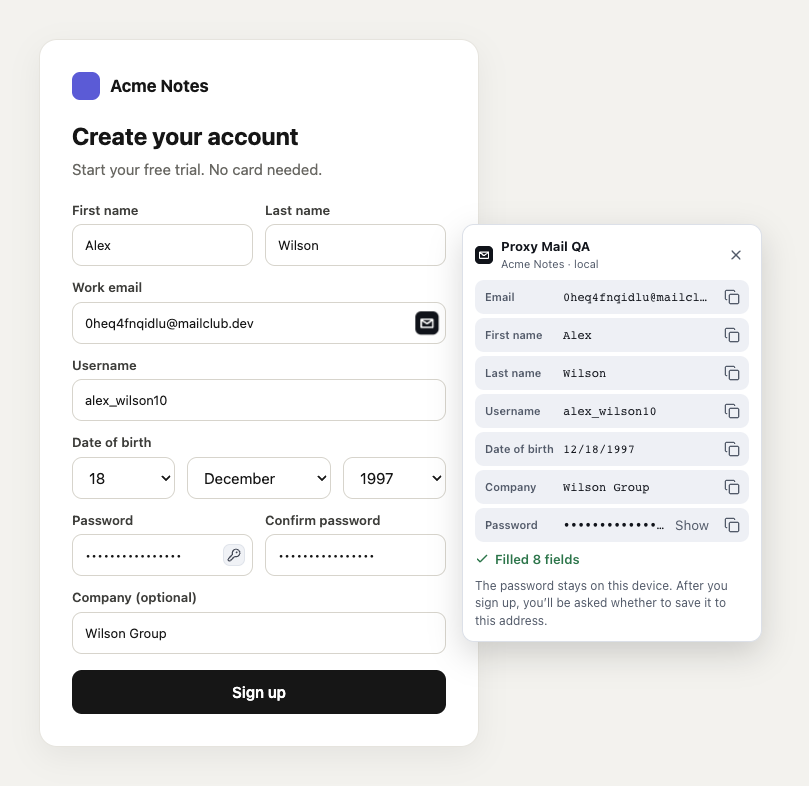
- 邮箱 及下面的每一行显示填入的内容,方便你与表单核对。
- 行上的 复制按钮 复制该值。
- 显示 显示密码,按下之前密码是隐藏的。
- 已填写 8 个字段 统计填入的内容。下面,卡片说明密码会保留在此设备上,直到你注册后被询问是否保存。
如果卡片挡住了你,可以拖动其标题栏。按 ×、Esc 或在卡片外点击即可关闭。提交表单后,Proxy Mail QA for Chrome 会询问是否保存密码(见 保存并再次登录),并显示邮件带来的验证码或链接。
有猜测或未填写的字段时
Section titled “有猜测或未填写的字段时”有需要检查的内容时,卡片会说明猜测了几个字段,在页面上给每个字段加虚线轮廓,并把它们列在 已猜测 和 未填写 下。
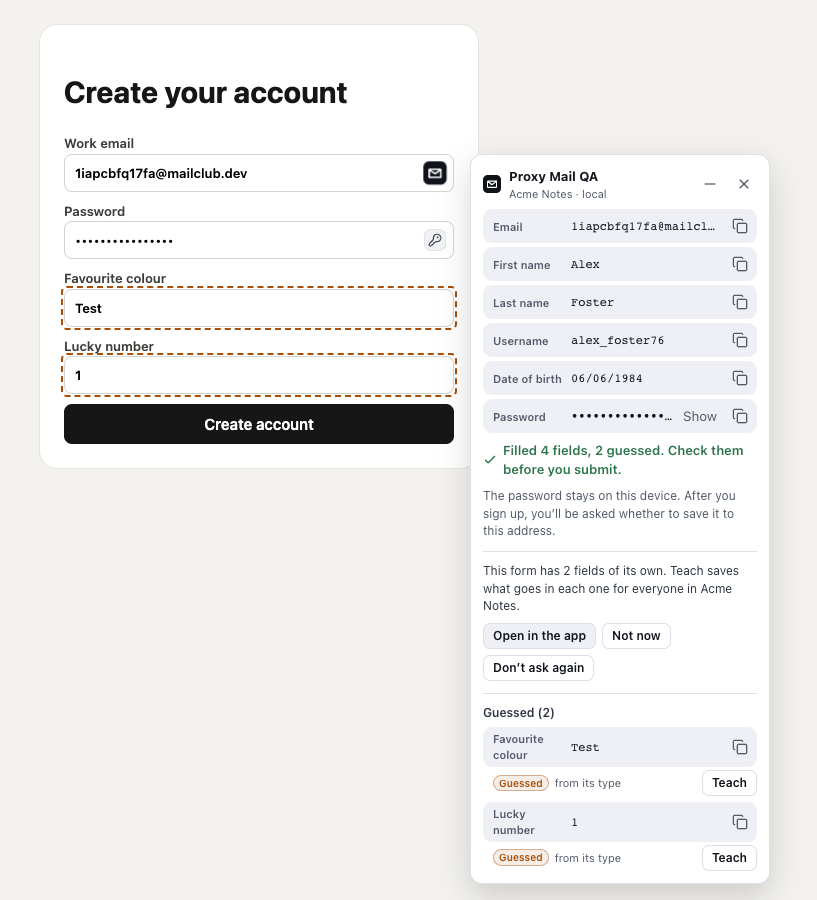
- 最小化 将卡片收进窗口角落的一个小标签。
- 已填写 4 个字段,2 个为猜测 提醒你在提交前检查猜测值。
- 此表单有 2 个自有字段 会在你某个测试站点的表单首次出现可由教学保存的字段时显示。
- 在应用中打开 打开项目的自定义字段。暂不 会在此站点停止显示这一行,不再询问 则在所有站点停止。
- 已猜测 (2) 列出每个猜测、其来源以及教学。
在选择 不再询问 后想恢复这一行,请在扩展的 选项 中打开 填写后建议自定义字段。在只有负责人能修改自定义字段的项目中,这一行会说明教学会询问负责人。
最小化为小标签
Section titled “最小化为小标签”列出待检查字段的卡片上会显示 最小化。
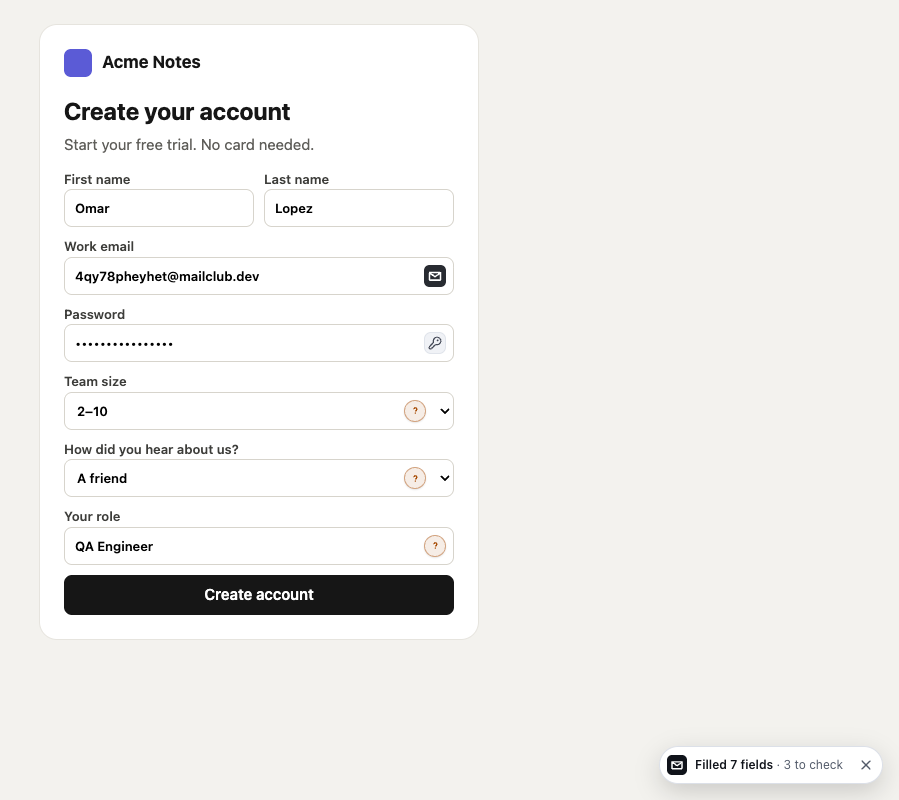
- 已填写 7 个字段 · 3 个待检查 就是小标签。按下它可恢复卡片。
- 小标签上的 × 隐藏小标签。标记会保留。
- 被猜测或留空的字段旁的 标记 会为该字段打开一张小卡片,带有教学。
用 × 关闭卡片后,小标签和标记也会保留。在字段中输入或修改后,其标记会消失;再次填写或进入下一屏时,所有标记都会消失。标记卡片的作用请参阅 猜测和教学。
对本页有疑问?
可以用任何语言提问。文档可以立即回答,你也可以把问题发给 Proxy Mail QA 团队,他们会用英文回复。