Proxy Mail QA for Chrome
本页由英文自动翻译。
阅读英文版Proxy Mail QA for Chrome 用于手动测试你的应用的注册、登录和密码重置流程。在你开启的测试网站上,它用测试地址、姓名和密码填写注册表单,邮件到达后在页面中显示验证码或链接。
在浏览器中测试注册的人:检查自己表单的开发者、QA 测试人员,以及发布前走一遍流程的任何人。所有套餐都免费,可在 Chrome 以及其他能安装 Chrome 扩展的 Chromium 浏览器中使用,如 Microsoft Edge、Brave 和 Arc。
Claude Code 和 Cursor 等编程智能体不需要它:它们通过 MCP server 注册并读取验证码。
- 在 Chrome Web Store 中打开 Proxy Mail QA for Chrome,选择 添加至 Chrome。
- 在 Chrome 的扩展菜单中固定它,让图标留在工具栏中。
你需要一个 Proxy Mail QA 账号。免费账号即可,登录时可以创建。
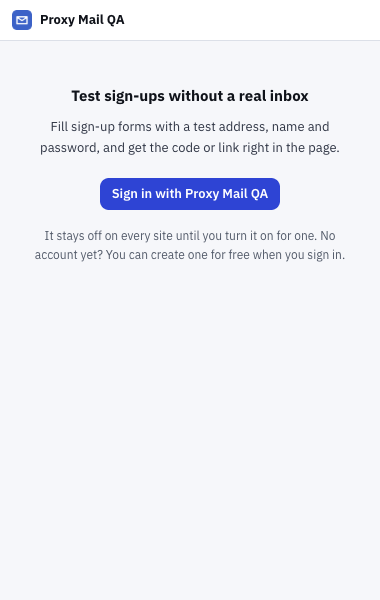
- 使用 Proxy Mail QA 登录 会在新标签页中打开 Proxy Mail QA 应用,把扩展连接到你的账号。
- 在你为某个网站开启之前,它在所有网站上都保持关闭。 登录不会让它访问任何网站。
- 点击工具栏中的扩展图标,然后点击 使用 Proxy Mail QA 登录。
- 在应用中登录(如尚未登录),然后选择 连接扩展。
- 页面显示 扩展已登录。你可以关闭这个标签页。
扩展通过应用登录,没有自己的密码,并保持独立的会话:退出其中一个,另一个仍保持登录。要退出扩展,请使用弹出窗口右上角的按钮。
弹出窗口一览
Section titled “弹出窗口一览”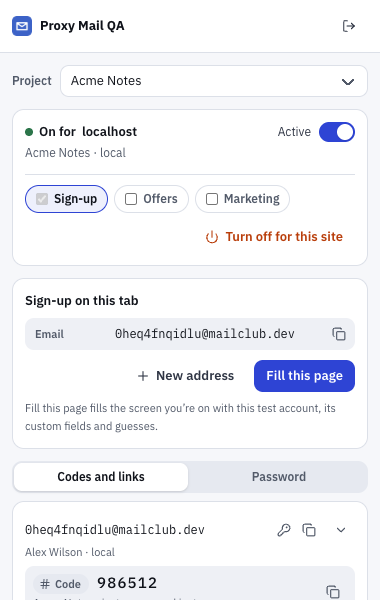
- 项目 选择你要查看其测试地址和网站的项目。默认打开网站所属的项目。
- 已对 localhost 开启 表示扩展在此网站上工作,下方显示其项目和环境。关闭 启用 可在此标签页暂停。
- 此标签页的注册 显示此标签页注册所用的测试地址。新地址 会再生成一个。
- 填写此页面 用该测试账号、其自定义字段和猜测填写当前页面。
- 验证码和链接 列出项目最近的测试地址,以及各自最新的验证码或链接,可直接复制。密码 在此设备上生成强密码,可复制或保存到测试地址。
在你未开启的网站上,网站卡片显示 已关闭 及网站名称,并提供 为此网站开启。当此标签页上没有进行中的注册时,新地址 会生成一个测试地址,其详细信息可直接复制。
弹出窗口底部显示你登录的身份。旁边的 选项 齿轮可打开选项页面。
- 为网站开启:从弹出窗口开启、一键开启 localhost、在标签页上暂停,以及项目的网站列表。
- 填写注册表单:邮箱字段中的按钮、填写和不填写的内容、表单旁的卡片和胶囊按钮。
- 猜测和教学:为无人教学的字段做标记的猜测,以及为整个项目教学字段该填的内容。
- 多屏注册:点击下一步后的询问、保留此屏幕和填写此步骤。
- 页面中的验证码和链接:验证码的填写和复制,链接的打开和复制。
- 保存并再次登录:注册后保存密码,然后从表单或弹出窗口以该测试账号登录。
- 密码重置:打开重置链接、设置新密码并保存。
- 优惠和营销:优惠券、营销勾选框和退订,见 Labs。
- 选项和快捷键:选项页面、填写此步骤的快捷键,以及弹出窗口的新地址、暂停和退出。
- 在你为某个网站开启之前,它在该网站上什么都不做,Chrome 只会请求访问那一个网站。它不在浏览器页面或 Chrome Web Store 页面上工作。
- 它从不自行点击下一步、提交表单或打开链接。
- 它生成的密码会留在你的设备上,直到你选择保存。保存的密码在 Proxy Mail QA 的服务器上加密存储。
- 如果会话结束,弹出窗口会显示“你的会话已结束。请重新登录。”
对本页有疑问?
可以用任何语言提问。文档可以立即回答,你也可以把问题发给 Proxy Mail QA 团队,他们会用英文回复。