Proxy Mail QA for Chrome
英語から自動翻訳されています。
英語で読むProxy Mail QA for Chrome は、アプリのサインアップ、サインイン、パスワードリセットの流れを手動でテストするためのものです。有効にしたテストサイトで、サインアップフォームにテスト用アドレス、名前、パスワードを入力し、メールが届くと確認コードやリンクをページ内に表示します。
ブラウザでサインアップをテストする人です。自分のフォームを確認する開発者、QA テスター、リリース前に流れを確認する人などです。すべてのプランで無料で、Chrome のほか、Microsoft Edge、Brave、Arc など Chrome 拡張機能をインストールできる Chromium 系ブラウザで動きます。
Claude Code や Cursor などのコーディングエージェントには不要です。MCP server でサインアップしてコードを読み取ります。
インストールする
Section titled “インストールする”- Chrome Web Store で Proxy Mail QA for Chrome を開き、Chrome に追加 を選びます。
- Chrome の拡張機能メニューから固定すると、アイコンがツールバーに残ります。
Proxy Mail QA アカウントが必要です。無料アカウントで十分で、サインイン時に作成できます。
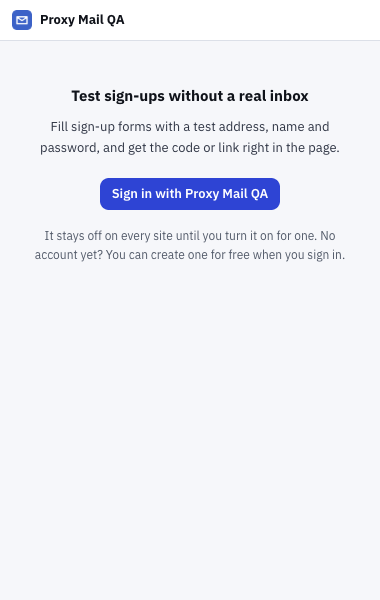
- Proxy Mail QA でサインイン を押すと、新しいタブで Proxy Mail QA アプリが開き、拡張機能をアカウントに接続します。
- サイトごとに有効にするまで、どのサイトでもオフのままです。 サインインしても、どのサイトへのアクセス権も付与されません。
- ツールバーの拡張機能アイコンをクリックし、Proxy Mail QA でサインイン を選びます。
- アプリでまだサインインしていなければサインインし、拡張機能を接続 を選びます。
- ページに 拡張機能はサインイン済みです と表示されます。タブは閉じてかまいません。
拡張機能はアプリ経由でサインインし、専用のパスワードはありません。セッションは別々に保たれるため、一方からサインアウトしても、もう一方はサインインしたままです。拡張機能からサインアウトするには、ポップアップ右上のボタンを使います。
ポップアップの概要
Section titled “ポップアップの概要”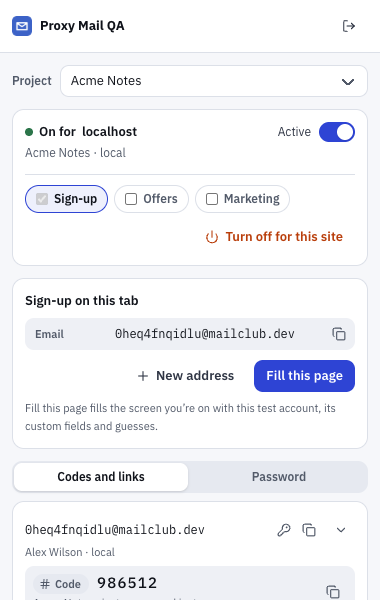
- プロジェクト で、表示するテスト用アドレスとサイトのプロジェクトを選びます。最初はサイトが属するプロジェクトで開きます。
- localhost で有効 は、このサイトで拡張機能が動くことを示し、その下にプロジェクトと環境が表示されます。有効 をオフにすると、このタブで一時停止します。
- このタブのサインアップ には、このタブのサインアップで使うテスト用アドレスが表示されます。新しいアドレス で別のアドレスを作ります。
- このページに入力 で、今の画面にそのテスト用アカウント、カスタムフィールド、推測を入力します。
- コードとリンク には、プロジェクトの最近のテスト用アドレスが、それぞれ最新のコードやリンクとともにコピーできる状態で並びます。パスワード はこのデバイス上で強力なパスワードを作り、コピーしたりテスト用アドレスに保存したりできます。
有効にしていないサイトでは、サイトカードにサイト名とともに オフ と表示され、このサイトで有効にする を選べます。タブでサインアップが進行していないときは、新しいアドレス で、詳細をすぐコピーできるテスト用アドレスを作ります。
ポップアップの下部には、サインイン中のユーザーが表示されます。横の オプション の歯車でオプションページが開きます。
このセクションの内容
Section titled “このセクションの内容”- サイトで有効にする: ポップアップから有効にする方法、ワンクリックで localhost、タブでの一時停止、プロジェクトのサイト一覧。
- サインアップフォームに入力する: メールフィールドのボタン、入力するものとしないもの、フォーム横のカード、ピル。
- 推測と Teach: 誰も Teach していないフィールドへの推測の表示と、フィールドに入れる内容をプロジェクト全体に Teach する方法。
- 複数画面にわたるサインアップ: 次へのあとの確認、この画面を保持、このステップに入力。
- ページ内のコードとリンク: コードの入力とコピー、リンクを開くとコピー。
- 保存して再度サインインする: サインアップ後のパスワード保存と、フォームやポップアップからそのテスト用アカウントでサインインする方法。
- パスワードリセット: リセットリンクを開き、新しいパスワードを設定して保存する方法。
- オファーとマーケティング: クーポン、マーケティングのボックス、配信停止。Labs にあります。
- オプションとショートカット: オプションページ、このステップに入力のショートカット、ポップアップの新しいアドレス、一時停止、サインアウト。
- 有効にするまでサイトでは何もせず、Chrome はそのサイトだけへのアクセスを求めます。ブラウザのページや Chrome Web Store のページでは動きません。
- 自分から次へを押したり、フォームを送信したり、リンクを開いたりすることはありません。
- 作成したパスワードは、保存を選ぶまでデバイス上にとどまります。保存したパスワードは Proxy Mail QA のサーバーで暗号化されます。
- セッションが終了すると、ポップアップに「セッションが終了しました。もう一度サインインしてください。」と表示されます。
このページについて質問がありますか?
質問はどの言語でもかまいません。ドキュメントからすぐに回答を得ることも、Proxy Mail QA チームに質問を送ることもできます。チームからの返信は英語です。