Proxy Mail QA for Chrome
Traducido automáticamente del inglés.
Leer en inglésProxy Mail QA for Chrome sirve para probar a mano los flujos de registro, inicio de sesión y restablecimiento de contraseña de tu app. En los sitios de prueba en los que la actives, rellena formularios de registro con una dirección de prueba, un nombre y una contraseña, y muestra el código o enlace de verificación en la página cuando llega el email.
Para quién es
Sección titulada «Para quién es»Personas que prueban registros en un navegador: desarrolladores que revisan su propio formulario, testers de QA y cualquiera que recorra un flujo antes de un lanzamiento. Es gratis en todos los planes y funciona en Chrome y otros navegadores Chromium que instalan extensiones de Chrome, como Microsoft Edge, Brave y Arc.
Los agentes de programación como Claude Code y Cursor no la necesitan: se registran y leen el código a través del MCP server.
Instálala
Sección titulada «Instálala»- Abre Proxy Mail QA for Chrome en la Chrome Web Store y elige Añadir a Chrome.
- Fíjala desde el menú de extensiones de Chrome, para que su icono se quede en la barra de herramientas.
Necesitas una cuenta de Proxy Mail QA. Basta con una gratuita, y puedes crearla al iniciar sesión.
Iniciar sesión
Sección titulada «Iniciar sesión»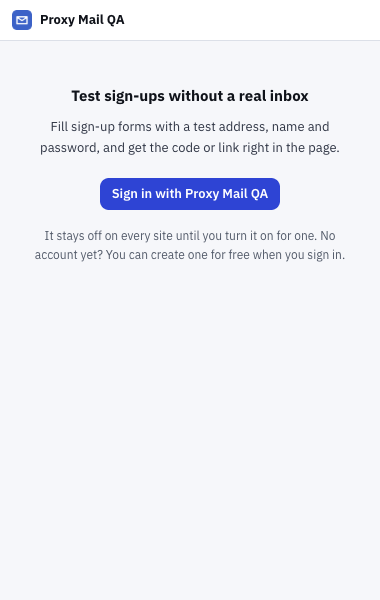
- Iniciar sesión con Proxy Mail QA abre la app de Proxy Mail QA en una pestaña nueva, para conectar la extensión a tu cuenta.
- Permanece desactivada en todos los sitios hasta que la actives en uno. Iniciar sesión no le da acceso a ningún sitio.
- Haz clic en el icono de la extensión en la barra de herramientas y luego en Iniciar sesión con Proxy Mail QA.
- En la app, inicia sesión si aún no lo has hecho y luego elige Conectar la extensión.
- La página dice La extensión ha iniciado sesión. Puedes cerrar la pestaña.
La extensión inicia sesión a través de la app, sin contraseña propia, y mantiene su propia sesión: cerrar sesión en una deja la otra con la sesión iniciada. Para cerrar la sesión de la extensión, usa el botón de la parte superior derecha de la ventana emergente.
La ventana emergente de un vistazo
Sección titulada «La ventana emergente de un vistazo»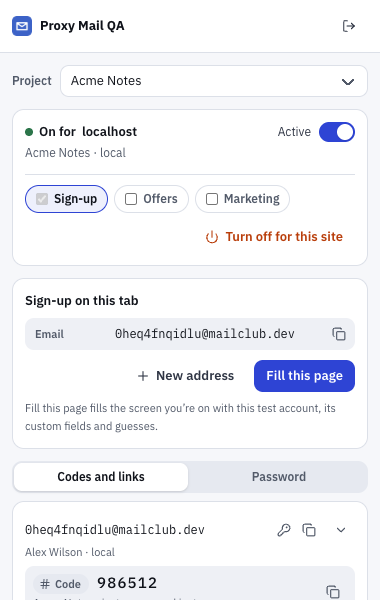
- Proyecto elige el proyecto cuyas direcciones de prueba y sitios ves. Se abre en el proyecto al que pertenece el sitio.
- Activada para localhost indica que la extensión funciona en este sitio, con su proyecto y entorno debajo. Desactiva Activa para pausarla en esta pestaña.
- Registro en esta pestaña muestra la dirección de prueba que usa el registro de esta pestaña. Nueva dirección crea otra.
- Rellenar esta página rellena la pantalla en la que estás con esa cuenta de prueba, sus campos personalizados y suposiciones.
- Códigos y enlaces muestra las direcciones de prueba recientes de tu proyecto, cada una con su código o enlace más reciente, listo para copiar. Contraseña crea una contraseña segura en este dispositivo, para copiarla o guardarla en una dirección de prueba.
En un sitio en el que no la has activado, la tarjeta del sitio dice Desactivada en con el nombre del sitio y ofrece Activar para este sitio. Cuando no hay ningún registro en curso en la pestaña, Nueva dirección crea una dirección de prueba con sus datos listos para copiar.
En la parte inferior, la ventana emergente indica con qué cuenta has iniciado sesión. El engranaje Opciones a su lado abre la página de opciones.
En esta sección
Sección titulada «En esta sección»- Actívala para un sitio: activarla desde la ventana emergente, localhost en un clic, pausarla en una pestaña y la lista de sitios del proyecto.
- Rellena un formulario de registro: el botón en el campo de email, qué rellena y qué deja sin tocar, la tarjeta junto al formulario y la píldora.
- Suposiciones y Enseñar: suposiciones marcadas para campos que nadie enseñó, y enseñar lo que va en un campo para todo el proyecto.
- Registros en varias pantallas: la pregunta después de Siguiente, Mantener esta pantalla y Rellenar este paso.
- Códigos y enlaces en la página: Rellenar y Copiar para códigos, Abrir y Copiar para enlaces.
- Guarda e inicia sesión de nuevo: guardar la contraseña después de un registro y luego iniciar sesión como esa cuenta de prueba desde el formulario o la ventana emergente.
- Restablecimientos de contraseña: abrir el enlace de restablecimiento, una contraseña nueva y guardarla.
- Ofertas y marketing: cupones, la casilla de marketing y la baja de suscripciones, en Labs.
- Opciones y atajos: la página de opciones, el atajo para Rellenar este paso, y Nueva dirección, pausa y cierre de sesión en la ventana emergente.
Conviene saber
Sección titulada «Conviene saber»- No hace nada en un sitio hasta que la activas allí, y Chrome pide acceso solo a ese sitio. No funciona en páginas del navegador ni en páginas de Chrome Web Store.
- Nunca pulsa Siguiente, nunca envía un formulario y nunca abre un enlace por su cuenta.
- Una contraseña que crea se queda en tu dispositivo hasta que decidas guardarla. Una guardada se cifra en los servidores de Proxy Mail QA.
- Si tu sesión termina, la ventana emergente dice “Tu sesión terminó. Vuelve a iniciar sesión.”
¿Tienes una pregunta sobre esta página?
Pregunta en cualquier idioma. La documentación puede responderte de inmediato, o puedes enviar tu pregunta al equipo de Proxy Mail QA, que responde en inglés.