Proxy Mail QA for Chrome
Traduit automatiquement de l’anglais.
Lire en anglaisProxy Mail QA for Chrome sert à tester à la main les parcours d’inscription, de connexion et de réinitialisation du mot de passe de votre app. Sur les sites de test où vous l’activez, elle remplit les formulaires d’inscription avec une adresse de test, un nom et un mot de passe, et affiche le code ou le lien de vérification dans la page quand l’e-mail arrive.
À qui elle s’adresse
Section intitulée « À qui elle s’adresse »Aux personnes qui testent des inscriptions dans un navigateur : développeurs qui vérifient leur propre formulaire, testeurs QA, et toute personne qui parcourt un flux avant une version. Elle est gratuite sur tous les forfaits et fonctionne dans Chrome et les autres navigateurs Chromium qui installent les extensions Chrome, comme Microsoft Edge, Brave et Arc.
Les agents de codage comme Claude Code et Cursor n’en ont pas besoin : ils s’inscrivent et lisent le code via le MCP server.
L’installer
Section intitulée « L’installer »- Ouvrez Proxy Mail QA for Chrome dans le Chrome Web Store et choisissez Ajouter à Chrome.
- Épinglez-la depuis le menu des extensions de Chrome, pour que son icône reste dans la barre d’outils.
Il vous faut un compte Proxy Mail QA. Un compte gratuit suffit, et vous pouvez le créer en vous connectant.
Se connecter
Section intitulée « Se connecter »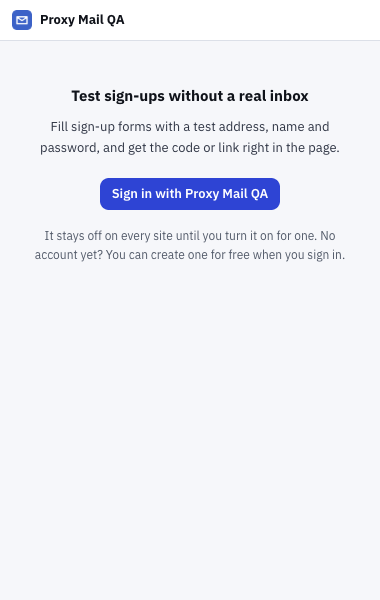
- Se connecter avec Proxy Mail QA ouvre l’app Proxy Mail QA dans un nouvel onglet, pour relier l’extension à votre compte.
- Elle reste désactivée sur tous les sites tant que vous ne l’activez pas sur l’un d’eux. Se connecter ne lui donne accès à aucun site.
- Cliquez sur l’icône de l’extension dans la barre d’outils, puis sur Se connecter avec Proxy Mail QA.
- Dans l’app, connectez-vous si ce n’est pas déjà fait, puis choisissez Connecter l’extension.
- La page indique L’extension est connectée. Vous pouvez fermer l’onglet.
L’extension se connecte via l’app, sans mot de passe propre, et garde sa propre session : se déconnecter de l’une laisse l’autre connectée. Pour déconnecter l’extension, utilisez le bouton en haut à droite de la fenêtre.
La fenêtre en un coup d’œil
Section intitulée « La fenêtre en un coup d’œil »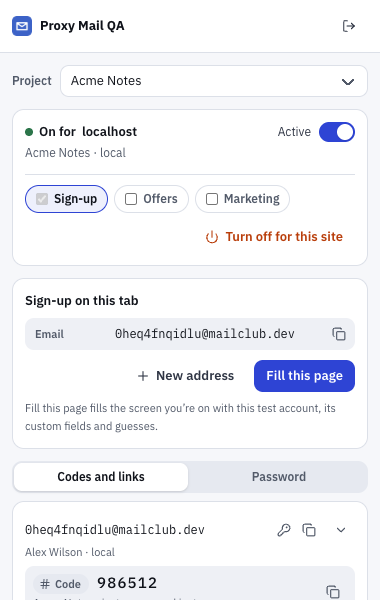
- Projet choisit le projet dont vous voyez les adresses de test et les sites. Elle s’ouvre sur le projet auquel appartient le site.
- Activée pour localhost indique que l’extension fonctionne sur ce site, avec son projet et son environnement en dessous. Désactivez Active pour la mettre en pause sur cet onglet.
- Inscription sur cet onglet montre l’adresse de test utilisée par l’inscription de cet onglet. Nouvelle adresse en crée une autre.
- Remplir cette page remplit l’écran affiché avec ce compte de test, ses champs personnalisés et ses suppositions.
- Codes et liens liste les adresses de test récentes de votre projet, chacune avec son code ou lien le plus récent, prêt à copier. Mot de passe crée un mot de passe robuste sur cet appareil, à copier ou à enregistrer pour une adresse de test.
Sur un site où vous ne l’avez pas activée, la carte du site indique Désactivée sur avec le nom du site, et propose Activer pour ce site. Quand aucune inscription n’est en cours sur l’onglet, Nouvelle adresse crée une adresse de test avec ses informations prêtes à copier.
En bas, la fenêtre indique sous quel compte vous êtes connecté. La roue dentée Options à côté ouvre la page d’options.
Dans cette section
Section intitulée « Dans cette section »- L’activer pour un site : l’activer depuis la fenêtre, localhost en un clic, la mettre en pause sur un onglet et la liste des sites du projet.
- Remplir un formulaire d’inscription : le bouton dans le champ e-mail, ce qu’elle remplit et ce qu’elle laisse, la carte à côté du formulaire et la pastille.
- Suppositions et Apprendre : suppositions marquées pour les champs que personne n’a appris, et apprendre ce qui va dans un champ pour tout le projet.
- Inscriptions sur plusieurs écrans : la question après Suivant, Garder cet écran et Remplir cette étape.
- Codes et liens dans la page : Remplir et Copier pour les codes, Ouvrir et Copier pour les liens.
- Enregistrer et se reconnecter : enregistrer le mot de passe après une inscription, puis se connecter avec ce compte de test depuis le formulaire ou la fenêtre.
- Réinitialisations de mot de passe : ouvrir le lien de réinitialisation, un nouveau mot de passe et son enregistrement.
- Offres et marketing : coupons, case marketing et désabonnement, dans Labs.
- Options et raccourcis : la page d’options, le raccourci pour Remplir cette étape, et Nouvelle adresse, pause et déconnexion dans la fenêtre.
Bon à savoir
Section intitulée « Bon à savoir »- Elle ne fait rien sur un site tant que vous ne l’y activez pas, et Chrome demande l’accès à ce seul site. Elle ne fonctionne pas sur les pages du navigateur ni sur les pages Chrome Web Store.
- Elle n’appuie jamais sur Suivant, n’envoie jamais de formulaire et n’ouvre jamais de lien d’elle-même.
- Un mot de passe qu’elle crée reste sur votre appareil jusqu’à ce que vous choisissiez de l’enregistrer. Un mot de passe enregistré est chiffré sur les serveurs de Proxy Mail QA.
- Si votre session se termine, la fenêtre indique « Votre session a expiré. Reconnectez-vous. »
Une question sur cette page ?
Posez votre question dans la langue de votre choix. La documentation peut y répondre tout de suite, ou vous pouvez l'envoyer à l'équipe Proxy Mail QA, qui répond en anglais.