Proxy Mail QA for Chrome
Automatisch aus dem Englischen übersetzt.
Auf Englisch lesenProxy Mail QA for Chrome ist dafür da, die Registrierungs-, Anmelde- und Passwort-Reset-Abläufe deiner App von Hand zu testen. Auf den Testwebsites, für die du sie aktivierst, füllt sie Registrierungsformulare mit Testadresse, Name und Passwort aus und zeigt den Bestätigungscode oder -link auf der Seite, wenn die E-Mail ankommt.
Für wen sie ist
Abschnitt betitelt „Für wen sie ist“Für Leute, die Registrierungen im Browser testen: Entwickler, die ihr eigenes Formular prüfen, QA-Tester und alle, die vor einem Release einen Ablauf durchgehen. Sie ist in jedem Tarif kostenlos und funktioniert in Chrome und anderen Chromium-Browsern, die Chrome-Erweiterungen installieren, etwa Microsoft Edge, Brave und Arc.
Coding-Agents wie Claude Code und Cursor brauchen sie nicht: Sie registrieren sich und lesen den Code über den MCP server.
Installieren
Abschnitt betitelt „Installieren“- Öffne Proxy Mail QA for Chrome im Chrome Web Store und wähle Zu Chrome hinzufügen.
- Hefte sie über das Erweiterungsmenü von Chrome an, damit ihr Symbol in der Symbolleiste bleibt.
Du brauchst ein Proxy Mail QA-Konto. Ein kostenloses reicht, und du kannst es bei der Anmeldung erstellen.
Anmelden
Abschnitt betitelt „Anmelden“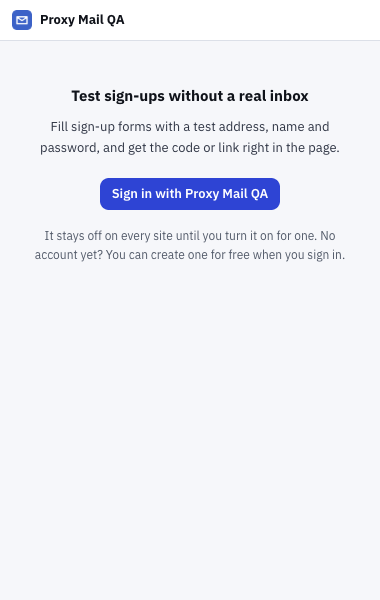
- Mit Proxy Mail QA anmelden öffnet die Proxy Mail QA-App in einem neuen Tab, um die Erweiterung mit deinem Konto zu verbinden.
- Sie bleibt auf jeder Website aus, bis du sie für eine aktivierst. Die Anmeldung gibt ihr keinen Zugriff auf irgendeine Website.
- Klicke auf das Symbol der Erweiterung in der Symbolleiste, dann auf Mit Proxy Mail QA anmelden.
- Melde dich in der App an, falls du es noch nicht bist, und wähle dann Erweiterung verbinden.
- Die Seite zeigt Die Erweiterung ist angemeldet. Du kannst den Tab schließen.
Die Erweiterung meldet sich über die App an, ohne eigenes Passwort, und hat eine eigene Sitzung: Wenn du dich bei einer abmeldest, bleibt die andere angemeldet. Um die Erweiterung abzumelden, nutze die Schaltfläche oben rechts im Popup.
Das Popup im Überblick
Abschnitt betitelt „Das Popup im Überblick“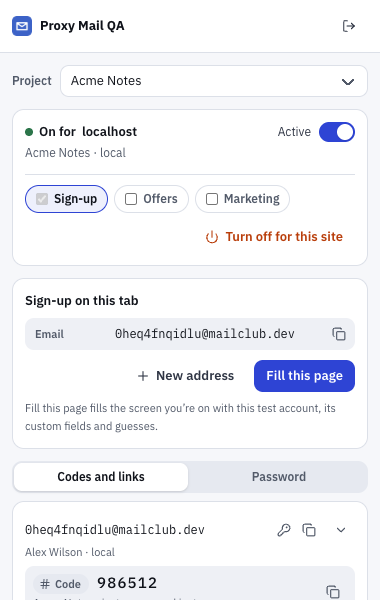
- Projekt wählt das Projekt, dessen Testadressen und Websites du siehst. Es öffnet mit dem Projekt, zu dem die Website gehört.
- Aktiv für localhost zeigt, dass die Erweiterung auf dieser Website funktioniert, darunter Projekt und Umgebung. Schalte Aktiv aus, um sie in diesem Tab zu pausieren.
- Registrierung in diesem Tab zeigt die Testadresse, die die Registrierung in diesem Tab verwendet. Neue Adresse erstellt eine weitere.
- Diese Seite ausfüllen füllt den aktuellen Bildschirm mit diesem Testkonto, seinen benutzerdefinierten Feldern und Vermutungen aus.
- Codes und Links listet die letzten Testadressen deines Projekts, jeweils mit ihrem neuesten Code oder Link, bereit zum Kopieren. Passwort erstellt auf diesem Gerät ein starkes Passwort, zum Kopieren oder Speichern bei einer Testadresse.
Auf einer Website, für die du sie nicht aktiviert hast, zeigt die Website-Karte Aus auf mit dem Namen der Website und bietet Für diese Website aktivieren an. Läuft in dem Tab keine Registrierung, erstellt Neue Adresse eine Testadresse mit ihren Details zum Kopieren.
Unten zeigt das Popup, als wer du angemeldet bist. Das Zahnrad Optionen daneben öffnet die Optionsseite.
In diesem Abschnitt
Abschnitt betitelt „In diesem Abschnitt“- Für eine Website aktivieren: Aktivieren über das Popup, localhost mit einem Klick, Pausieren in einem Tab und die Website-Liste des Projekts.
- Ein Registrierungsformular ausfüllen: die Schaltfläche im E-Mail-Feld, was ausgefüllt wird und was nicht, die Karte neben dem Formular und die Pille.
- Vermutungen und Beibringen: markierte Vermutungen für Felder, die niemand beigebracht hat, und Beibringen, was in ein Feld gehört, für das ganze Projekt.
- Registrierungen über mehrere Bildschirme: die Frage nach Weiter, Diesen Bildschirm behalten und Diesen Schritt ausfüllen.
- Codes und Links auf der Seite: Ausfüllen und Kopieren für Codes, Öffnen und Kopieren für Links.
- Speichern und erneut anmelden: das Passwort nach einer Registrierung speichern und dich dann über das Formular oder das Popup als dieses Testkonto anmelden.
- Passwort-Resets: den Reset-Link öffnen, ein neues Passwort und es speichern.
- Angebote und Marketing: Gutscheine, das Marketing-Kästchen und Abmelden, in Labs.
- Optionen und Tastenkürzel: die Optionsseite, das Tastenkürzel für Diesen Schritt ausfüllen und Neue Adresse, Pausieren und Abmelden im Popup.
Gut zu wissen
Abschnitt betitelt „Gut zu wissen“- Sie tut auf einer Website nichts, bis du sie dort aktivierst, und Chrome fragt nach Zugriff auf genau diese Website. Auf Browserseiten und Chrome Web Store-Seiten funktioniert sie nicht.
- Sie klickt nie selbst auf Weiter, sendet nie ein Formular ab und öffnet nie einen Link.
- Ein von ihr erstelltes Passwort bleibt auf deinem Gerät, bis du es speicherst. Ein gespeichertes wird auf den Servern von Proxy Mail QA verschlüsselt.
- Wenn deine Sitzung endet, zeigt das Popup „Deine Sitzung ist abgelaufen. Melde dich erneut an.“
Eine Frage zu dieser Seite?
Frag in jeder Sprache. Die Doku kann dir sofort antworten oder deine Frage an das Team von Proxy Mail QA schicken, das auf Englisch antwortet.